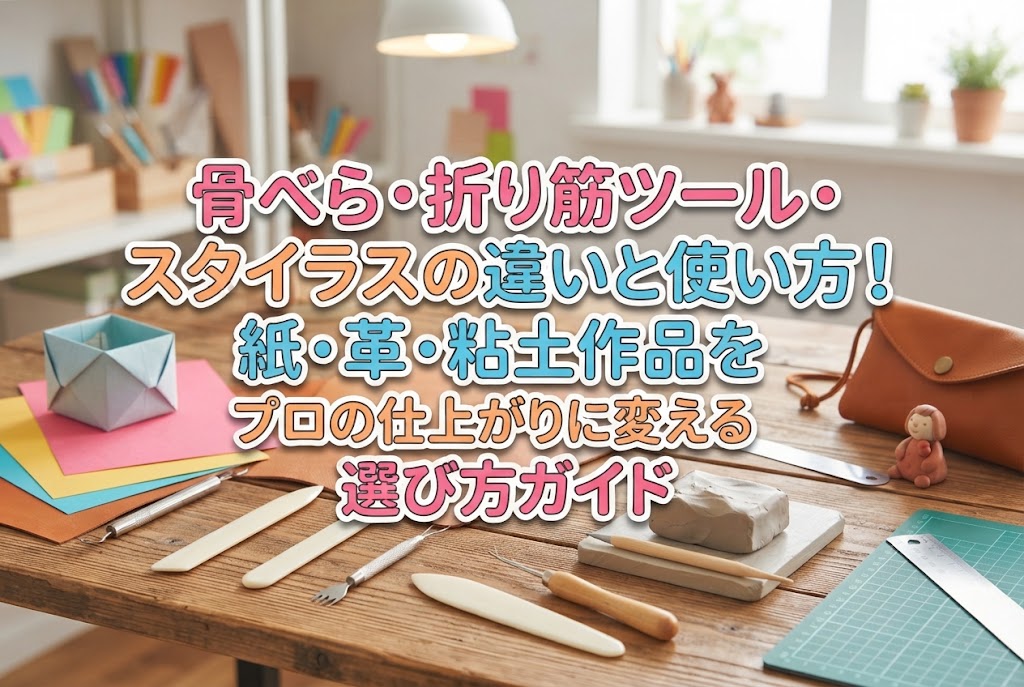
骨べら・折り筋ツール・スタイラスの違いと使い方!紙・革・粘土作品をプロの仕上がりに変える選び方ガイド
yassy
ハンドメイド作家のための情報サイト:クラフターズ!

 Jindizi 超厚0.3mm A4クラフト紙 厚紙 25枚 プリンタ対応 カード台紙 工作用 手作りです ペーーパーエントランス 高耐久
¥999
 BBEST ボール紙 A4用 300x213mm 20枚入り (表:白 裏:茶色) 厚1mm 厚紙 台紙 梱包 補強 表紙 封筒 クラフト紙 裁断用サイズガイド付
¥999
 ペーパーエントランス クラフト紙 厚紙 A4 板紙 プリンタ 対応 カード 台紙 工作 超厚 0.35㎜ 40枚 55033
¥998
 タミヤ クラフトツールシリーズ No.76 カッティングマット A3サイズ/グリーン プラモデル用工具 74076
¥1,255
 ideamall 工作マット 折りたたみ式 持ち運び カッティングマット A3サイズ ブラック
¥1,586
 タミヤ クラフトツールシリーズ No.31 デカールバサミ プラモデル用工具 74031
¥1,418
 Beaditive 精密クラフトはさみ - 安全キャップ付きステンレススチール - 超鋭利な刃と滑り止めTPRハンドル - スクラップブッキング、家庭、オフィス、学校
¥1,499
 Beaditive 精密クラフトはさみ - 安全キャップ付きステンレススチール - 超鋭利な刃と滑り止めTPRハンドル - スクラップブッキング、家庭、オフィス、学校 (ミルクティー)
¥1,499
 コージック デザイン鋏 先細 105mm
¥1,111
 ウェーブ(Wave) カッティングマット A3 プラモデル用ツール HT-098
¥1,073
こんにちは、クラフターズのやっしーです!(・∀・)
ワクワクしながらペーパークラフトを印刷して、丁寧に切り取って組み立て始めたのに、最後のほうでのりしろの位置が数ミリ合わない、隙間が空いてしまう、あるいはパーツが歪んで箱がねじれてしまう……そんな経験はありませんか?
平面の紙から立派な立体作品が生まれるペーパークラフトは本当に楽しいものですが、ほんの0.5ミリのズレが積み重なることで、最終的に大きなズレとなって形が崩れてしまう繊細なクラフトでもあります。
「自分の手先が不器用だからかな」と落ち込んでしまう方も多いのですが、実は原因の多くは手先の器用さではなく、制作プロセスのちょっとした見落としにあります。原因を正しく突き止めて対策すれば、驚くほどパーツがピタッと吸い付くように合わさるようになります。
この記事では、ペーパークラフトでパーツが合わなくなる4大原因である「型紙印刷」「カット」「折り」「接着」のズレをチェックする方法と、その具体的な解決策を詳しくお届けします!
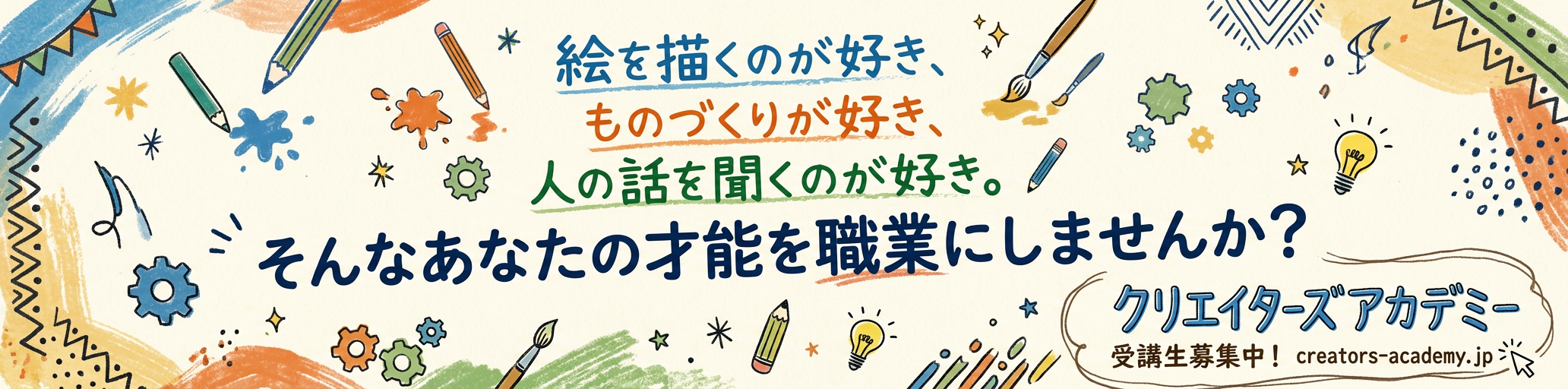
ペーパークラフトでパーツが合わなくなる現象は、組み立てているその瞬間だけに起きているわけではありません。作業の初期段階から、目に見えない小さな誤差が少しずつ溜まっていき、最終的に「合わない!」という結果になって現れます。
ズレが生じる原因は、大きく分けると次の4つのステップに潜んでいます。
自分がどの段階でつまずいているのかを把握することが、上達への一番の近道です。それぞれのステップでどのような狂いが生じるのか、順番に詳しく確認していきましょう。
一番最初に見直すべきポイントは、実は「プリンターの印刷設定」です。組み立て以前に、型紙そのもののサイズが変わってしまっているケースが驚くほどたくさんあります。
PDFなどの型紙データを自宅のプリンターで印刷するとき、印刷プレビュー画面をそのままにして「印刷」ボタンを押していませんか?
多くのプリンターの初期設定では、「用紙サイズに合わせる」「ページ全体を合わせる」という自動縮小機能が働きます。これによって、本来100%の原寸で印刷されるべき型紙が、95%〜97%程度に勝手に縮小されてしまうのです。
複数枚にわたる型紙の場合、1枚目だけA4ぴったりで印刷され、2枚目だけ少し余白が大きくなって縮小率が変わってしまうといったトラブルも起こります。サイズが異なるパーツ同士を合わせようとしても、当然ぴったり重なるはずがありません。
ペーパークラフトでは厚手のクラフト紙やマットフォト用紙を使うことが多いですが、厚い用紙はプリンターのローラーで給紙される際に、わずかに斜めに引き込まれることがあります。
用紙が斜めに送られると、本来直角であるはずの長方形パーツが、ほんの少し平行四辺形のように歪んで印刷されます。これでは、どんなに精密にカットしても立体になったときにねじれが生じてしまいます。
私の場合、新しい型紙を印刷したら、まず用紙の端に印刷されている枠線や目盛りに金属定規を当てて、直角と寸法が狂っていないかを必ずチェックしてから作業に入るようにしています。これだけで初期トラブルを完全に防ぐことができますよ。
 紙屋さんのクラフト厚紙"180" A4 30枚 厚さ約0.25mm/家庭用プリンターで印刷可能な最大厚さ・厚めの名刺・賞状・ポイントカードくらいの厚さ/1枚約11.3g ブラウン クラフトカード 日本製 レーザー・インクジェット対応 KFA180/30枚
¥693
タミヤ クラフトツールシリーズ No.31 デカールバサミ プラモデル用工具 74031
¥1,418
ウェーブ(Wave) カッティングマット A3 プラモデル用ツール HT-098
¥1,073
 SAKAEテクニカルペーパー クラフトペーパー A4 50枚 特厚口 ブラウン FKB-A4-BR
¥595
タミヤ クラフトツールシリーズ No.76 カッティングマット A3サイズ/グリーン プラモデル用工具 74076
¥1,255
 KEARING A3 12x18" セルフヒーリングカッティングマット 両面5層 3mm 目盛り付き ソーイング・手芸用
¥3,199
Beaditive 精密クラフトはさみ - 安全キャップ付きステンレススチール - 超鋭利な刃と滑り止めTPRハンドル - スクラップブッキング、家庭、オフィス、学校
¥1,499
 カッターマット A3 カッティングマット 5層シート構造 両面印刷 傷自動癒合機能 3mm厚さ グリーン プラモデル用工具 下敷き デスクトップ保護
¥1,499
 近正(Chikamasa)チカマサ ファンクラフト手芸クラフト用 FB-200
¥1,101
Beaditive 精密クラフトはさみ - 安全キャップ付きステンレススチール - 超鋭利な刃と滑り止めTPRハンドル - スクラップブッキング、家庭、オフィス、学校 (ミルクティー)
¥1,499
型紙が正確に印刷されていても、切る作業で誤差が生まれるとパーツ同士が合わなくなります。カットのズレには、初心者が無意識にやってしまいがちな明確な理由があります。
型紙に印刷されている実線には、肉眼で見ると細い線であっても、実際には0.2〜0.5ミリ程度の線の太さ(線幅)が存在します。
あるパーツでは線の外側を残して切り、別のパーツでは線の内側を切り落としてしまった場合、それだけでパーツ間に0.5ミリ以上のサイズ差が生まれます。これが表裏や左右で組み合わさると、最大で1ミリ以上の誤差になり、のりしろがはみ出したり足りなくなったりします。
基本のルールとして、「印刷線の中心を刃先で正確になぞる」あるいは「型紙の指示に従って線の内側・外側を常に統一して切る」という意識を徹底することが大切です。
定規を当てて直線を切るとき、カッターの刃が紙に対して垂直ではなく、斜めに傾いて入ってしまうことがあります。
ペーパークラフトで使う用紙は0.15〜0.25ミリ程度の厚みがあります。刃が斜めに倒れた状態で切ると、紙の表面と裏面で切断位置が変わってしまい、切断面が斜めのテーパー状になります。
この断面の傾きが原因で、パーツ同士を突き合わせて接着するときに隙間ができたり、角度が狂ったりするのです。
特にカッターの切れ味は命です!力を入れないと切れない状態の刃を使っていると、紙が引っ張られて伸びたり、定規がずれたりする大きな原因になります。少しでも引っかかりを感じたら、迷わず刃を折りましょう。
ペーパークラフトのパーツが合わなくなる原因の中で、最も多くの人が見落としているのが「折り」の工程です。「ちゃんと線の上で折っているつもりなのに合わない」という場合、ほぼ間違いなくこの折りの問題が関係しています。
ペーパークラフトで使う紙は、コピー用紙と違ってしっかりとした厚みがあります。紙を半分に山折りまたは谷折りにすると、外側の面は引っ張られて伸び、内側の面は押しつぶされて縮みます。
つまり、紙には厚みの分だけ「肉厚」があり、何も下処理をせずに指先だけでグシャッと折ってしまうと、折り目の位置が印刷線から紙の厚み分(約0.2ミリ)外側や内側に自然と逃げてしまいます。
1つの箱型パーツに折り目が4箇所あれば、0.2ミリ×4回で、約0.8ミリから1ミリ近くもパーツ全体の周囲長が変わってしまうのです!これが、パーツが合わなくなる最大の物理的な理由です。
紙の厚みによる逃げを防ぐためには、折る前に必ず「鉄筆」や「インクの出なくなったボールペン」「モデリングツール」などを使って、折り線に沿ってしっかりとした溝(折り筋)をプレスする必要があります。
ここで重要なのが、折り筋を入れる位置と折る方向の関係です。
| 折りの種類 | 折り筋を入れる面 | 折る方向と注意点 |
|---|---|---|
| 山折り(印刷面が外側) | 印刷された表面 | 表面から筋を入れることで、筋の溝を中心に紙が鋭角に谷を描いて折れ曲がる |
| 谷折り(印刷面が内側) | 印刷面の裏側(または表面に軽く) | 裏から筋を入れるのが理想。表面から入れる場合は溝の内側が詰まらないよう意識する |
折り筋を定規で引くときも、定規の厚みやペンの先端の太さを考慮してください。ペンの先が定規から0.3ミリ離れた場所を通ってしまうと、そのままズレた折り筋になってしまいます。ペン先の太さを計算して定規を配置する癖をつけましょう。
パーツを切り離したあとに小さなパーツへ折り筋を入れようとすると、パーツが動いて線が歪みやすくなります。「印刷→折り筋入れ→カット」の順番を守るだけで、折りの精度は劇的にアップしますよ!
型紙、カット、折りのすべてが完璧でも、最後の接着のやり方次第でパーツは合わなくなってしまいます。接着時のズレを見逃さないためのチェックポイントを押さえましょう。
木工用ボンドや水性接着剤には多くの水分が含まれています。接着剤をのりしろにベッタリと大量に塗ってしまうと、紙が水分を吸ってふやけ、一時的に伸びてしまいます。
紙が伸びた状態でパーツを貼り合わせ、そのまま乾燥すると、今度は縮んでシワや歪みが発生します。この歪みが隣接する次のパーツに伝わり、どんどん辻褄が合わなくなっていくのです。
接着剤は爪楊枝の先や厚紙の切れ端を使い、「薄く均一に」伸ばして塗ることが鉄則です。はみ出すほどの量は絶対に禁物です。
ペーパークラフトの組み立て説明書には、必ず「どのパーツからどの順番で貼るか」が指定されています。これには構造力学的な理由があります。
基準となる骨組みや大きな面を先に固定せずに、端の細かいパーツから貼り進めてしまうと、固定されていない部分が手で触るたびに歪み、最後のパーツをはめ込むスペースが狭くなったりねじれたりします。
必ず組み立て説明書の番号を守り、1箇所接着したら、完全に乾いて固定されるまで次のパーツに無理な力を加えないようにしましょう。
パーツが合わないトラブルをなくすために、私がいつも実際に行っている制作手順をまとめました。迷ったときは、このフロー通りに進めてみてください。
特にステップ4の「仮組み(ドライフィット)」は非常に重要です。接着剤を塗る前に一度パーツを当ててみるだけで、「あ、この折り目が少し甘いな」「のりしろの角が干渉しているな」という問題に事前に気づくことができます。
もし仮組みの段階でパーツ同士がぶつかってしまう場合は、のりしろの先端をハサミでほんの0.5ミリほど斜めにカット(面取り)してあげるだけで、驚くほどスッキリ収まるようになりますよ。
ペーパークラフトでパーツが合わなくなる原因と、型紙・カット・折りの確認方法について解説してきました。
パーツが合わないと感じたときは、次の項目を順番に振り返ってみてください。
紙はとても素直な素材なので、正しい下準備と丁寧な扱いをしてあげれば、必ず設計図通りの美しい立体へと応えてくれます。
パーツ同士がピタッと吸い付くように噛み合い、隙間なく美しい多面体や立体が出来上がったときの爽快感は、ペーパークラフトならではの最高の醍醐味です。ぜひ今回のチェックポイントを活かして、精度の高い美しい作品作りを楽しんでみてくださいね!
記事をSNSやラインで友達に紹介していただければ、とても嬉しくはげみになります!
ではでは、また次の記事でお会いしましょう!クラフターズのやっしーでした!
近正(Chikamasa)チカマサ ファンクラフト手芸クラフト用 FB-200
¥1,101
ペーパーエントランス クラフト紙 厚紙 A4 板紙 プリンタ 対応 カード 台紙 工作 超厚 0.35㎜ 40枚 55033
¥998
コージック デザイン鋏 先細 105mm
¥1,111
BBEST ボール紙 A4用 300x213mm 20枚入り (表:白 裏:茶色) 厚1mm 厚紙 台紙 梱包 補強 表紙 封筒 クラフト紙 裁断用サイズガイド付
¥999
Jindizi 超厚0.3mm A4クラフト紙 厚紙 25枚 プリンタ対応 カード台紙 工作用 手作りです ペーーパーエントランス 高耐久
¥999
タミヤ クラフトツールシリーズ No.31 デカールバサミ プラモデル用工具 74031
¥1,418
SAKAEテクニカルペーパー クラフトペーパー A4 50枚 特厚口 ブラウン FKB-A4-BR
¥595
紙屋さんのクラフト厚紙"180" A4 30枚 厚さ約0.25mm/家庭用プリンターで印刷可能な最大厚さ・厚めの名刺・賞状・ポイントカードくらいの厚さ/1枚約11.3g ブラウン クラフトカード 日本製 レーザー・インクジェット対応 KFA180/30枚
¥693
KEARING A3 12×18" セルフヒーリングカッティングマット 両面5層 3mm 目盛り付き ソーイング・手芸用
¥3,199
ideamall 工作マット 折りたたみ式 持ち運び カッティングマット A3サイズ ブラック
¥1,586
例えばレジンについての記事を探したければ「レジン」、道具についてなら「ニッパー」「ヤットコ」というふうに探してみてくださいね。
 紙屋さんのクラフト厚紙"180" A4 30枚 厚さ約0.25mm/家庭用プリンターで印刷可能な最大厚さ・厚めの名刺・賞状・ポイントカードくらいの厚さ/1枚約11.3g ブラウン クラフトカード 日本製 レーザー・インクジェット対応 KFA180/30枚
¥693
Beaditive 精密クラフトはさみ - 安全キャップ付きステンレススチール - 超鋭利な刃と滑り止めTPRハンドル - スクラップブッキング、家庭、オフィス、学校
¥1,499
KEARING A3 12x18" セルフヒーリングカッティングマット 両面5層 3mm 目盛り付き ソーイング・手芸用
¥3,199
ウェーブ(Wave) カッティングマット A3 プラモデル用ツール HT-098
¥1,073
Jindizi 超厚0.3mm A4クラフト紙 厚紙 25枚 プリンタ対応 カード台紙 工作用 手作りです ペーーパーエントランス 高耐久
¥999
ペーパーエントランス クラフト紙 厚紙 A4 板紙 プリンタ 対応 カード 台紙 工作 超厚 0.35㎜ 40枚 55033
¥998
カッターマット A3 カッティングマット 5層シート構造 両面印刷 傷自動癒合機能 3mm厚さ グリーン プラモデル用工具 下敷き デスクトップ保護
¥1,499
BBEST ボール紙 A4用 300x213mm 20枚入り (表:白 裏:茶色) 厚1mm 厚紙 台紙 梱包 補強 表紙 封筒 クラフト紙 裁断用サイズガイド付
¥999
タミヤ クラフトツールシリーズ No.76 カッティングマット A3サイズ/グリーン プラモデル用工具 74076
¥1,255
Beaditive 精密クラフトはさみ - 安全キャップ付きステンレススチール - 超鋭利な刃と滑り止めTPRハンドル - スクラップブッキング、家庭、オフィス、学校 (ミルクティー)
¥1,499