自作シリコンモールドの原型素材比較!粘土・3Dプリント・木材の相性と離型剤塗布のコツ
yassy
ハンドメイド作家のための情報サイト:クラフターズ!
こんにちは、クラフターズのやっしーです!(・∀・)
自分で描いたお気に入りのイラストが、お店で売っているような素敵なステッカーに変身したらワクワクしますよね。私自身、自分のイラストをステッカーにしてスマホケースに挟んだり、手帳に貼ったりするのが大好きです。また、ハンドメイドイベントやネットショップで他のクラフターさんが作った可愛いステッカーを見かけると、ついついコレクションしてしまいます。
イラストをステッカーにする作業は、ハンドメイドの中でも非常に再現性が高く、完成したときの満足感が格別なジャンルです。しかし、いざ作ろうとすると「家にあるプリンターでキレイに作れるの?」「水に濡れたら滲んでしまわない?」「お店みたいなダイカットステッカーはどうやって作るの?」といった疑問や悩みが必ず出てきます。
ステッカー作りには、正しい道具の選び方や絶対に外せない手順が存在します。ここをあやふやにしたまま作業を進めると、インクが滲んだり、カット面がガタガタになったりして、せっかくのイラストが台無しになります。
この記事では、自作イラストを最高のクオリティでステッカーにするための知識と具体的な手順を、どこよりも明確にお伝えします。自宅での手作り方法から印刷会社へのオーダー方法、失敗を防ぐカットの極意まで、私の経験とノウハウをすべて凝縮しました。これさえ読めば、迷うことなく憧れのオリジナルステッカーが完成します。
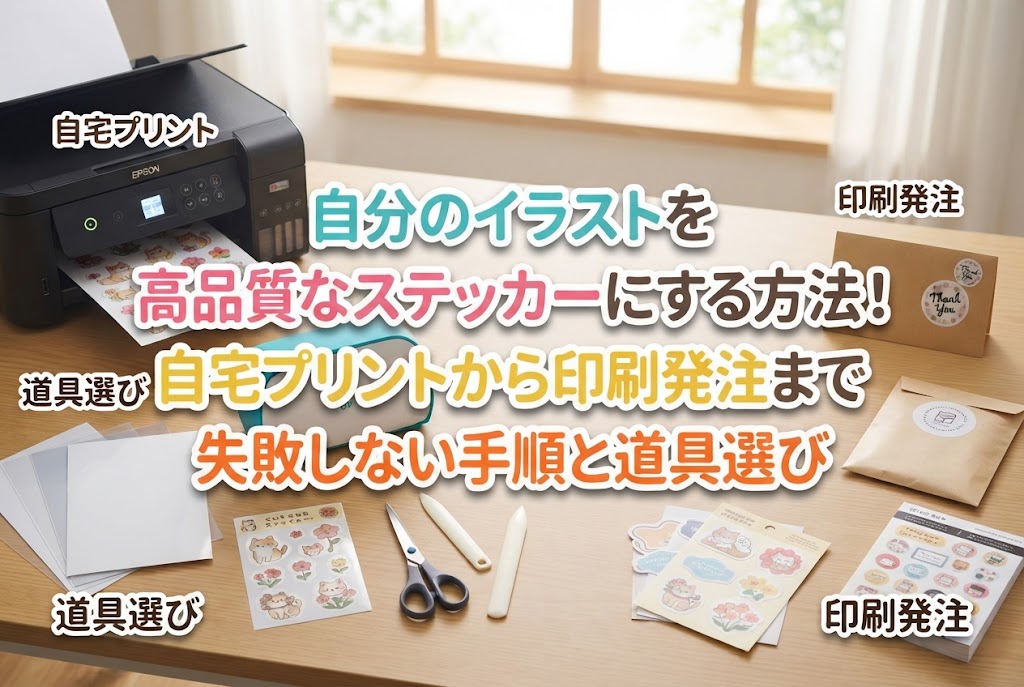
イラストをステッカーにする工程は、大きく分けて「イラストデータの準備」「印刷」「保護加工」「カット(裁断)」の4ステップで成り立っています。この基本の流れは、自宅で手作りする場合でも、印刷会社に発注する場合でも変わりません。
ステッカー制作で最も重要なのは、各工程での「丁寧な下準備」です。多くの人が「印刷ボタンを押すだけ」と考えがちですが、実は印刷前のデータ作成や印刷後の保護処理こそが、市販品のような仕上がりを生み出す決定打となります。
まず全体の流れをしっかり頭に入れましょう。
最初に行うのが「イラストデータの調整」です。紙に描いたアナログイラストならスキャナーやスマホで取り込んでデジタル化し、デジタルで描いたイラストなら印刷に適したサイズと解像度に設定します。
次に「印刷」です。自宅のインクジェットプリンターを使用するか、ネット印刷サービスなどの専門業者を利用して、ステッカー専用の用紙にプリントします。
3つ目が「保護加工(ラミネート)」です。特に自宅で印刷する場合は、印刷面の表面に透明なラミネートフィルムを貼る作業が不可欠です。この工程を入れることで、水や擦れに強い本格的なステッカーへ進化します。
最後のステップが「カット」です。イラストの周囲に白いフチを残しながらハサミやカッティングマシンで切り抜くことで、馴染み深いステッカーの形が完成します。
この一連の流れを理解しておけば、作業の途中で路頭に迷うことは絶対にありません。
イラストをステッカー化するには、「自宅でプリンターを使って作る方法」と「プロの印刷会社へ発注する方法」の2つの道があります。どちらが優れているかという話ではなく、あなたが「何枚作りたいか」「どのような用途で使うか」によって正解が決まります。
それぞれの特徴とメリット・デメリットをはっきりと提示します。自分がどちらの方法を選ぶべきか、ここで確信を持って判断してください。
### 自宅で手作りするケースの特徴
自宅で手作りする最大のメリットは、1枚から低コストで即座に作れる点です。「今すぐこのイラストをシールにしたい」「友達に配る数枚だけが必要」という場面では、自宅制作以外の選択肢はありません。デザインの微調整やサイズ変更もその場で何度でも試せます。
一方でデメリットは、カットの手間がかかる点と、耐候性(日光や雨に対する強さ)に限界がある点です。ハサミやデザインナイフを使って手作業で切り抜く場合、複雑な形状になればなるほど時間と集中力を消耗します。また、いくら耐水性の用紙を使っても、屋外での長期間使用や食洗機などの過酷な環境には耐えられません。
自分で使う試作品づくりや、少量生産の室内用ステッカーを作るなら、自宅手作りが最適です。
### 印刷会社やネット印刷へ発注するケースの特徴
印刷会社に依頼する最大のメリットは、売られている商品とまったく同じプロ仕様のクオリティが得られる点です。専用のカッティングマシンで寸分狂わずダイカット(型抜き)され、高級感のあるツヤやマットな質感、強力な防水・UVカット性能が手に入ります。屋外に貼るステッカーや、販売用の商品として大量に用意したい場合には、印刷会社への発注が一択となります。
デメリットは、少数の発注だと1枚あたりの単価が高くなる点と、注文から手元に届くまでに数日から1週間程度かかる点です。また、印刷会社ごとに決まった入稿データ(カットラインの作成など)を作る知識が必要になります。
### 私ならこう使い分ける!賢い選択の基準
私なら、新しいイラストを描いたときは、まず自宅のプリンターで1〜2枚だけステッカーを作ります。実物のサイズ感や色味、手帳やスマホに貼ったときの見栄えを確認するためです。
そして、その試作品の出来栄えに納得がいき、ハンドメイドショップで販売したりイベントで配ったりする段階になったら、印刷会社へロット発注します。この2段階を踏むことで、失敗による無駄な出費を完全に防ぐことができます。
自宅でクオリティの高いステッカーを作るためには、道具と資材の妥協は厳禁です。100円ショップの材料だけで済ませようとすると、印刷が滲んだり、カット面がボロボロになったりして後悔することになります。
私が実際に使って確信した、失敗しない必須アイテムを具体的に紹介します。
### インクジェットプリンターとステッカー用紙
プリンターは一般的な家庭用インクジェットプリンターで十分に美しいステッカーが作れます。重要なのはプリンター本体よりも「用紙の選び方」です。
ステッカー用紙は、必ず「インクジェットプリンター対応」と明記されている専用紙を選んでください。用紙の素材には大きく分けて以下の種類があります。
1. 光沢ホワイトフィルム用紙:発色が非常に鮮やかで、最も標準的なステッカーが作れます。イラストの細部までくっきり表現したい場合に最も適しています。
2. マットホワイトフィルム用紙:落ち着いた質感になり、北欧風のイラストや手描き感のあるやさしいタッチのイラストと抜群の相性を誇ります。
3. 透明フィルム用紙:背景が透けるステッカーが作れます。ガラス瓶や透明なスマホケース、プラスチック容器に貼る際に威力を発揮します。
紙製のシール用紙は避け、耐水性のある「フィルム製(耐水ホワイトフィルムなど)」を選ぶのが鉄則です。紙製は破れやすく、水分を含むとすぐにふやけてしまいます。
### 保護用ラミネートフィルム(UVカット対応)
自宅印刷のステッカーを市販品レベルに引き上げる絶対のキーアイテムが、印刷面の上に重ねて貼る「透明保護フィルム(ラミネートフィルム)」です。
インクジェットプリンターのインクは水や摩擦に弱いため、印刷したまま放置すると、手で触っただけで指紋がついたり印刷が擦れて消えたりします。印刷面にツヤ消し(マット)やツヤあり(グロス)の保護フィルムを上貼りすることで、インクを完全に密閉し、水滴や擦れから強力にガードします。さらに「UVカット機能」がついたフィルムを選べば、日光による色あせも劇的に防げます。
### 裁断道具(デザインナイフ・ハサミ・カッティングマシン)
切り抜き作業に使用する道具も精度を左右します。
普通のハサミでは細かいカーブを綺麗に切ることができません。刃先が細く尖った「クラフト用細工ハサミ」または「デザインナイフ(アートナイフ)」を用意してください。
デザインナイフを使用する場合は、必ず厚手のカッティングマットを下に敷いて作業します。刃先は少しでも切れ味が落ちたらすぐに新しい刃へ交換するのが、裁断口を毛羽立たせない極意です。
もし今後本格的にたくさんのステッカーを作りたい場合は、家庭用の小型カッティングマシンを導入することを強くおすすめします。手作業とは比較にならないスピードと正確さで、複雑なイラストのカットラインを自動で切り抜いてくれます。
必要な道具が揃ったら、実際の制作に入ります。ここからの手順を順番通りに実行すれば、初心者でも失敗することなく極上のステッカーを完成させられます。
### ステップ1:イラストデータの解像度とサイズ調整
ステッカー作りの最初の落とし穴が「画像の解像度不足」です。スマホの画面ではキレイに見えても、そのまま印刷すると全体がボヤけて粗い印刷になってしまいます。
イラストデータを作成・調整する際は、必ず解像度を「300dpi〜350dpi」に設定してください。
例えば、5cm×5cmのステッカーを作りたい場合は、解像度350dpiで縦横約700ピクセル以上の画像データが必要です。お絵かきアプリや画像編集ソフトでキャンバスを作成する段階で、印刷実寸のサイズと350dpiの解像度を指定する癖をつけてください。
また、カラーモードは可能であれば「CMYK」で作成するか、RGBからCMYKに変換したときの色味の変化をあらかじめ確認しておきます。プリンターはインク(CMYK)で色を表現するため、画面上の鮮やかな蛍光色などは少し落ち着いた色味に変化します。これは物理的な仕様ですので、印刷前の色校正としてハガキサイズなどにテスト印刷を行うのが確実です。
### ステップ2:印刷用紙へのレイアウトとカットライン(フチ)の設計
A4サイズのステッカー用紙1枚に、複数のイラストを無駄なく配置します。
このとき、イラスト同士の間隔は最低でも「1cm以上」空けて配置してください。間隔が狭すぎると、カットする際に隣のイラストまで切ってしまう事故が発生します。
イラストの周囲には、幅1.5mm〜2mm程度の「白いフチ(余白)」を持たせるデザインにするのが大原則です。イラストのギリギリを攻めてカットしようとすると、ほんの少しのズレでイラスト自体が欠けてしまい、素人っぽい仕上がりになってしまいます。白いフチがあることで、カットの多少の誤差が目立たなくなり、全体がキュッと引き締まったプロらしい見栄えになります。
### ステップ3:プリンター設定と印刷実行
用紙をプリンターにセットしたら、印刷設定を必ず変更します。標準設定のまま印刷してはいけません。
プリンターの印刷設定画面で、以下の3点を確実に指定してください。
1. 用紙の種類:「光沢紙」または「写真用紙」(メーカー推奨の専用紙設定)
2. 印刷品質:「きれい」または「最高画質」
3. 色補正:プリンター側の自動色補正をオン、またはイラストソフトの色空間に合わせる
「きれい」モードで印刷することで、インクの吐出量と密度が最大化し、くっきりとした鮮やかな発色が得られます。印刷が完了したら、インクを完全に乾燥させるため、最低でも15分〜30分程度は印刷面に触れずに放置してください。乾ききっていない状態で次の工程に進むと、インクが伸びて作品が全滅します。
### ステップ4:気泡をゼロにするラミネートフィルムの貼り付け
印刷面が完全に乾いたら、上から保護用ラミネートフィルムを貼り付けます。ここで最も多い失敗が「気泡(空気の入ったツブツブ)が入ってしまうこと」です。
気泡をゼロにするための確実な貼り方を伝授します。
まず、ラミネートフィルムの剥離紙(裏紙)を端から2cmほどだけ剥がし、ステッカー用紙の端にしっかり固定して貼り付けます。
次に、定規(30cm程度のプラスチック製または金属製定規)の縁に柔らかい布やフェルトを巻き付けます。左手で剥離紙をゆっくり下に引っ張りながら、右手で定規を使って上からスライドさせるようにフィルムを少しずつ押し貼っていきます。
中心から外側に向かって均一な圧力をかけながら進めることで、空気は1つも残らず押し出されます。もし万が一小さな気泡が残ってしまった場合は、デザインナイフの刃先で気泡の端に微細な穴を開け、指の腹で空気を押し出せば目立たなくなります。
### ステップ5:美しくカットする裁断のテクニック
保護フィルムをしっかり圧着したら、いよいよ最後のカット工程です。
ハサミで切る場合は、ハサミの刃を動かすのではなく、「用紙を持つほうの手を滑らかに回す」のが美しいカーブを描く秘訣です。ハサミの根元近くを使い、ちょきちょきと刃を細かく開閉させず、大きく刃を動かしながら紙をすべらせるように切っていきます。
デザインナイフを使う場合は、一度で深く切ろうとせず、軽い力で2〜3回に分けて同じラインをなぞるように刃を滑らせます。曲線を切るときは、カッティングマットごと用紙をクルクルと回しながら作業すると、刃先が安定してスムーズに切り進められます。
角(コーナー)部分は、直角のまま残さず、ほんの少しだけ丸みを持たせて切り落としてください。角が尖ったままだと、ステッカーをどこかに貼った際にその角からペロリと剥がれやすくなります。角を丸く処理することは、デザイン性だけでなく耐久性を高める上でも極めて重要です。
ここからは、ネットの印刷会社や専門業者を利用して、売り物と同等の本格的なステッカーを作る際の手順と注意点を解説します。自宅印刷とは異なる独特のルールが存在しますが、ポイントさえ押さえれば難しいことは一切ありません。
### ダイカットとハーフカットの違いを知る
発注時に必ず選択することになるのが、ステッカーの仕上げ形状です。代表的な2つの仕様を正しく理解してください。
1. ダイカット(型抜き):台紙も含めて、イラストの形(余白の形)通りにスッパリ切り抜かれているスタイルです。1枚ずつ個包装されたイベント販売用やノベルティとして配るのに最も適しています。
2. ハーフカット(シートステッカー):四角い台紙シートの中に、複数のステッカーの切り込みが入っており、ペロッと剥がして使うスタイルです。スケジュール帳用や、テーマごとにまとめたシールセットを作りたい場合に便利です。
個人のイラストグッズとして最も人気があり、売れ筋となるのは「ダイカット」です。迷ったらダイカットを選択すれば間違いありません。
### 入稿データ作成の絶対ルール「カットライン」と「塗足し」
印刷業者にオーダーする場合、イラスト画像の他に「どこで切るか」を指定する「カットライン(パスデータ)」を作成する必要があります。
Illustratorなどのベクターソフトを使用する場合は、ペンツールやオフセット機能を使ってイラストの外側にカット用のパスを作成します。線の色は業者指定の特色(K100%やM100%など)に設定します。
PhotoshopやClip Studio Paintなどの画像ソフトを使用する場合は、透過PNG形式で「イラスト+カット用のフチ」を一体化したデータを作成し、業者の自動カットライン作成システムを利用するのが最も簡単です。
ここで注意すべきなのが「塗足し(ぬりたし)」です。カット位置がコンマ何ミリかズレた際に、背景の白が露出しないよう、イラストのデザインをカットラインより外側へ2mm〜3mm広く描いておく必要があります。背景に色があるデザインのステッカーを作る際は、塗足しを忘れるとフチに予期せぬ白線が入ってしまうため、必ず塗足しデータを用意してください。
### 素材(塩ビ・塩ビラミネート・透明PET)の選び方
業者の仕様ページには多様な素材が並んでいますが、用途に合わせて以下のように選んでください。
・屋外・防水・耐久性重視:塩ビ(PVC)+グロスまたはマットラミネート加工
車のボディやヘルメット、スケートボード、屋外で使用するギアに貼る場合は、塩ビ素材にラミネート加工を施した仕様が最強です。雨や強い紫外線にも数年間耐えられます。
・屋内・文具・雑貨用:アート紙またはコート紙+ラミネート
ノートやパソコン、室内用の小物に貼る程度であれば、紙系素材にラミネートを追加した仕様で十分な強度が得られ、コストも安く抑えられます。
・透明デザイン:透明PET(白インク印刷対応)
透明な素材に印刷する場合、そのままカラーインクだけを乗せると透けてしまい、背景の色に負けてイラストが見えなくなります。イラストの下に「白インク(白打ち)」を敷くオプションを必ず選択してください。白打ちを行うことで、カラーインクがくっきりと発色し、美しい透明ステッカーが完成します。
水彩絵の具、コピック、色鉛筆、ペン画など、手描きのアナログイラストを描いている方も多いはずです。アナログ作品特有の温かみや質感をそのままステッカーにするには、デジタル化の工程で工夫が必要です。
私が実践している、手描きイラストの魅力を100%引き出すデジタル補正のテクニックを紹介します。
### スキャンとスマホ撮影の使い分け
アナログ原画を取り込む際、最も推奨するのは「フラットベッドスキャナー」の使用です。解像度を「600dpi」に設定してスキャンすることで、紙の質感や繊細な筆のタッチまで余すことなく高精細にデータ化できます。
スキャナーがない場合は、スマホのカメラで撮影して取り込みます。ただし、部屋の蛍光灯の光が直接当たって影が入ったり、レンズの歪みで絵が歪んだりしないよう注意が必要です。
スマホで撮影する場合は、直射日光の当たらない「明るい日陰(自然光)」で、真上からまっすぐカメラを構えて撮影します。壁に原画をテープで貼り、正面から少し離れてズーム機能(2倍程度)を使って撮影すると、レンズによる歪みが完全に消えます。
### 背景の白飛ばしと透過処理
取り込んだ画像は、原画の紙の白さが少しグレーがかったり、黄ばんだりしています。このまま印刷するとステッカーの余白部分まで薄汚れに見えてしまいます。
画像編集アプリの「レベル補正」や「トーンカーブ」機能を使い、背景の白い部分を完全に「真っ白(カラーコード#FFFFFF)」まで明るく持ち上げます(白飛ばし)。
次に、自動選択ツールや消しゴムツールを使って、イラストの周囲の白い背景を綺麗に消去し、「背景透過(透過PNG)」として保存します。イラストの輪郭部分に消し残しのグレーのチラチラが残らないよう、拡大して丁寧に輪郭をクリーンアップすることが、完成後の美しさを左右する決定的な差になります。
完成したオリジナルステッカーは、自分で使うのはもちろん、ハンドメイド作品として販売したり、買い手へのプレゼントとして添えたりすることで、さらに可能性が広がります。
顧客の心を掴み、作品としての価値を高めるためのアイデアと包装の極意をお話しします。
### 貼るだけじゃない!ステッカーの活用シーン
ステッカーは「貼る」以外にも様々な楽しみ方があります。
・スマホケースへの「挟み込み」
あえてステッカーの裏紙(台紙)を剥がさず、透明なスマホケースと本体の間に挟んで使うスタイルが非常に流行しています。これならスマホを汚すことなく、気分に合わせて気軽にイラストを付け替えられます。台紙部分もキレイにカットしておくと、挟み込み用として喜ばれます。
・梱包時のサンキューステッカー
自分のハンドメイド作品を発送する際、段ボールの封留めやラッピングのワンポイントとして自作のブランドステッカーを貼ります。これだけでショップとしての世界観が一気に構築され、受け取ったお客様の満足度が跳ね上がります。
### 販売時の価値を上げるパッケージングテクニック
ステッカーをハンドメイドマーケットやイベントで販売する場合、ステッカー単体をそのまま渡すのはNGです。商品としての価値を高める包装(パッケージング)を行ってください。
基本は「OPP袋(透明袋)+台紙」の組み合わせです。
ステッカーのサイズに合わせたピッタリサイズのOPP袋を用意し、裏面に補強用の厚紙(クラフト紙やブランドロゴ入りのショップカード)を一緒に入れます。
袋の頭部分に、折りたたんだ紙(ヘッダー)をステープラーや両面テープで固定すると、まるで雑貨店で販売されている既製品のような高級感が生まれます。ヘッダーにはブランド名や「耐水仕様」「屋外使用OK」といったステッカーのスペックを明記しておくと、購入者が安心して手にとることができます。
ステッカーは単価が比較的手頃なアイテムだからこそ、 packaging(包装)にこだわり抜くことで「思わず集めたくなる特別な作品」へと進化します。
自分の手で描いた大好きなイラストが、手元で形になり、誰かの日常を彩るステッカーになる喜びは言葉になりません。
自宅での手作りステッカーは、資材の選び方と保護フィルムの貼り方、そして丁寧なカットの工程を守れば、初心者であっても驚くほどハイクオリティな作品に仕上がります。さらに、もっと表現の幅を広げたくなったら、印刷会社のプロ仕様の技術を活用することで、あなたのイラスト世界は無限に広がっていきます。
今回お伝えしたデータ作成のルールや印刷のコツ、そして裁断のテクニックを参考に、まずは1枚、あなただけのオリジナルステッカーを作ってみてください。自分の描いたキャラクターやデザインがステッカーとして完成した瞬間の感動は、一度味わったらやみつきになります。
試行錯誤を楽しみながら、ステッカー作りをあなたのハンドメイドライフの新しい定番にしていきましょう!
記事をSNSやラインで友達に紹介していただければ、とても嬉しくはげみになります!
ではでは、また次の記事でお会いしましょう!クラフターズのやっしーでした!
例えばレジンについての記事を探したければ「レジン」、道具についてなら「ニッパー」「ヤットコ」というふうに探してみてくださいね。