石膏の配合方法と混ぜ方のコツ!水と粉の正確な割合で失敗を防ぐ手順
yassy
ハンドメイド作家のための情報サイト:クラフターズ!
こんにちは、クラフターズのやっしーです!(・∀・)
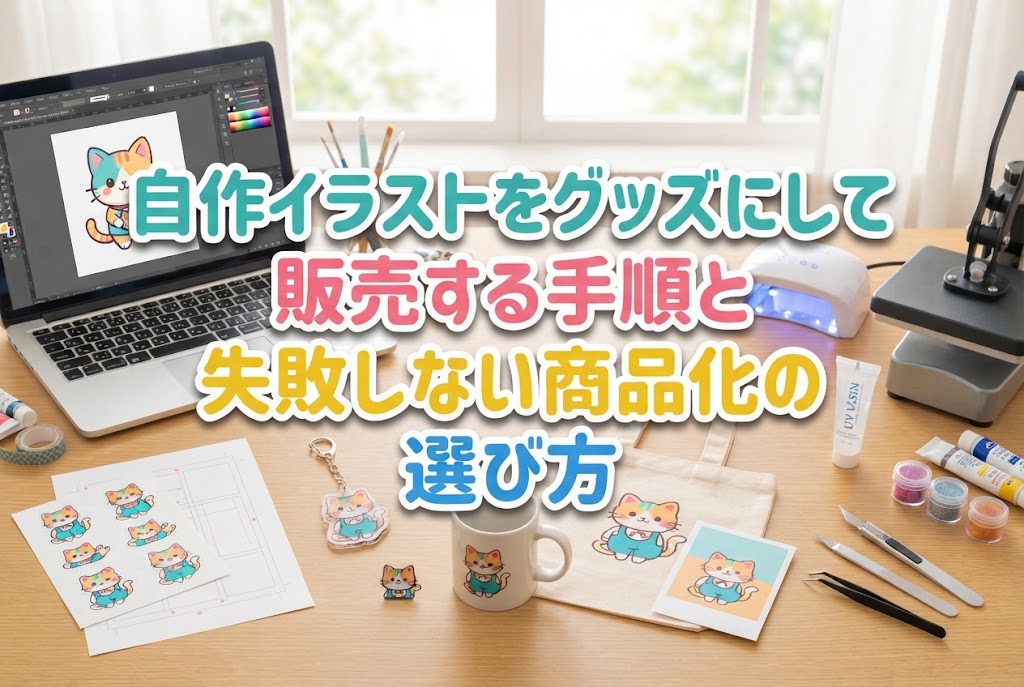
イラストを描く楽しみは、自分の手で描いたキャラクターやデザインが立体的なグッズという「形」になった瞬間に最高潮へ達します。私も自分の描いたイラストが透明なアクリル板の上に鮮やかに印刷され、ツヤツヤのアクリルキーホルダーやアクリルスタンドとして手元に届いたときの感動は今でも忘れません。自分で作るのも、人の作品を見るのも、お気に入りを買うのも大好きな私にとって、アクリルグッズはまさにテンションが跳ね上がる最高のクラフトアイテムです。
ハンドメイドの世界において、アクリルグッズ作りはイラストレーターやハンドメイド作家にとって絶対に挑戦すべき表現技法の一つです。アクリル素材特有の圧倒的な透明感、光沢感、そしてしっかりとした耐久性は、紙の印刷物では決して味わえない魅力と高級感を放ちます。
「イラストを描くのは好きだけれど、どうやってアクリルグッズにすればいいのか分からない」「専門的なデータ作りが難しそう」と躊躇しているなら、それは非常にもったいないことです。正しい知識と手順さえ身につければ、初心者であってもプロ並みの高品質なアクリルグッズを作ることができます。
この記事では、自作のイラストを素晴らしいアクリルグッズに仕上げるための完全ステップを徹底的に解説します。専門の印刷業者にデータを入稿して本格的なアクリルキーホルダーを作る方法はもちろん、自宅の作業スペースでプラバンやレジンを活用して完全手作りするテクニックまで、私が実践してきたノウハウを惜しみなく伝授します。
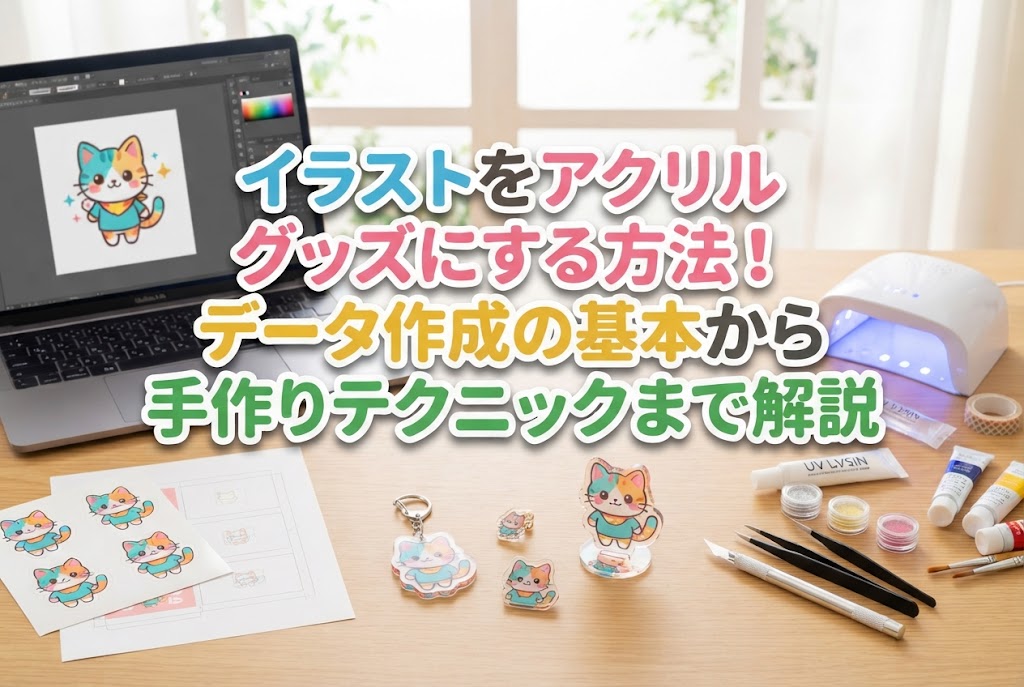
イラストをアクリルグッズ(あるいはアクリル風グッズ)にするルートには、大きく分けて「専門の印刷業者に発注する方法」と「完全に自分の手で手作り(ハンドメイド)する方法」の2種類が存在します。どちらを選ぶべきかは、作りたい数量、予算、求めるクオリティによって明確に決まります。
それぞれの特徴とメリット・デメリットを理解し、自分の目的に合ったアプローチを選択することが成功の第一歩です。
専門の印刷業者やグッズ制作サービスを利用する方法は、本物のアクリル樹脂(PMMA)にUVインクジェットプリンターで高精細印刷を行い、レーザーカッターで正確にカットしてもらう手法です。
最大の特徴は、市販されているアニメグッズやショップ商品と全く同等の「プロクオリティ」が得られる点です。アクリル板の断面がツルツルに磨き上げられ、高解像度で鮮明な印刷が実現します。近年は1個から注文できるオンデマンド印刷サービスが非常に充実しているため、個人制作でも一切の無駄なく手軽に利用できます。
クオリティの高さを最優先したい場合や、イベントでの販売・ネットショップでの商品展開を考えている場合は、業者発注の一択になります。
自宅で手作りする場合は、アクリル板そのものを加工するのではなく、「印刷用プラバン(ポリスチレン板)」と「UV・LEDレジン」を組み合わせてアクリル風の質感を作り出す手法をとります。
最大のメリットは、自分の手で一つひとつパーツを作り上げるハンドメイドならではの楽しさと、圧倒的な初期費用の安さです。家庭用のプリンターで印刷し、トースターで加熱・縮小させ、表面を透明レジンでぷっくりとコーティングすることで、まるで厚みのあるアクリルグッズのような重厚感とツヤを再現できます。
世界にひとつだけの実験的な作品を作りたいときや、自分の手作業で完成させる工程そのものを楽しみたいときには、手作りルートが最適です。
業者に発注してアクリルグッズを作る場合でも、自宅でプラバンに印刷して手作りする場合でも、全ての土台となるのは「正しく作成されたイラストデータ」です。イラストの出来栄えがどれほど素晴らしくても、データの基本設定が間違っていれば、印刷結果はボヤけ、色味も台無しになります。
イラストを描き始める前、あるいはデータを出力する際に必ず守るべき3大原則を解説します。
WebサイトやSNSで表示されるイラストの解像度は一般的に72dpiですが、印刷物においては「350dpi」が絶対の標準値です。72dpiの画像をそのままアクリルグッズ用に拡大・印刷すると、輪郭がジャギジャギに波打ち、全体がボヤけた不鮮明な仕上がりになります。
イラストを作成するお絵描きアプリ(Procreate、クリップスタジオ、アイビスペイントなど)で新規キャンバスを作成する際は、必ず解像度(DPI)を「350」に設定してください。キャンバスの原寸サイズも、作りたいアクリルグッズの実寸(例:50mm×50mmで作るなら、余裕をもって70mm×70mm以上)で確保することが必須です。
大は小を兼ねます。大きめのサイズと350dpiで描かれたデータであれば、後から縮小しても画質が落ちることはありません。
パソコンやスマホの画面は「RGB(赤・緑・青の光)」で色表現されていますが、プリンターや印刷機のインクは「CMYK(シアン・マゼンタ・イエロー・ブラックの塗料)」で色を表現します。
RGBで作成した色域(特に蛍光ピンク、鮮やかな水色、極彩色の緑など)は、CMYKのインクでは再現できません。そのため、RGBデータをそのまま印刷に出すと、全体的に色がくすみ、暗い印象に変化してしまいます。
発注時のトラブルを防ぐため、最初からCMYKモードで描画するか、RGBで描いた後にカラープルーフ機能を使って「CMYKに変換したときの色味」を事前に確認し、トーンカーブや色調補正で彩度を調整しておく作業が不可欠です。
アクリルグッズは、キャラクターやデザインの形状に沿ってアクリル板がカットされます。そのため、イラストの背景は必ず透明(透過)でなければなりません。
背景に白い塗りつぶしが残っていると、その白い四角ごと印刷されてしまい、透明アクリルの魅力が完全に消滅します。イラストを描き終えたら、背景レイヤーを非表示にし、キャラクターやイラストの周囲が透明な格子模様(透過状態)になっていることを確認してください。
保存形式は、透過情報を維持できる「PNG形式」または「Photoshop(PSD)形式」を選択します。JPEG形式で保存すると自動的に背景が白く塗りつぶされてしまうため、絶対に使用してはいけません。
アクリルグッズ制作において、初心者が最もつまずきやすく、かつ完成度に劇的な差が出るのが「白引き(白印刷)」と「カットライン」の作成です。業者発注を行う際はこの2つのレイヤーをイラストとは別に作成する必要があります。
これらは一見難しそうに思えますが、仕組みさえ理解すれば非常にシンプルです。
アクリル板は完全な透明素材です。そこにカラーインクだけでイラストを印刷すると、インクが光を透してしまい、背景が透け透けのステンドグラスのような状態になります。手で持ったときに指が透けてしまい、イラストの色がはっきりと見えなくなってしまいます。
この透けを防ぎ、イラストの発色を鮮明にするために行うのが「白引き」です。イラストの裏側に遮光のための「白いインク」を敷き詰める作業を指します。
白引きデータの作成手順は次の通りです。
1. 完成したイラストのシルエット(描画部分)を全選択する。
2. イラストより「1〜2ピクセル」だけ選択範囲を小さく(縮小)する。
3. 新規レイヤーを作成し、選択範囲を「K100%(黒一色)」で塗りつぶす。
なぜ白引きデータなのに「黒一色」で塗るのかというと、印刷工場では「黒く塗られた部分に白インクを吐出する」というシステムになっているからです。また、イラストより1〜2ピクセル小さく作ることで、印刷時にわずかなズレが生じても、裏の白インクが表側にはみ出して見えてしまう失敗を完全に防ぐことができます。
あえてキャラクターのメガネやガラス部分だけ白引きを抜く(黒く塗らない)ことで、その部分だけを透明に透けさせるプロっぽい演出も可能です。
カットラインとは、レーザーカッターがアクリル板を切り取るための「通過ルート」を指定する指示線です。
イラストのギリギリをカットすると、アクリルが削れた際にイラストの印刷が剥がれてしまうリスクが高まります。そのため、イラストの輪郭から「2mm〜3mm」ほど外側にフチ取りをしたラインを作成するのが鉄則です。
カットラインを作成する際の重要ポイントは以下の3点です。
・鋭角を無くし、なめらかな曲線で構成する(鋭い角があるとレーザー加工時にアクリルにヒビが入る原因になる)。
・あまりに複雑な形状は避け、シンプルで滑らかなダイカット(外形)にする。
・アクリルキーホルダーにする場合は、上部に穴(直径3mm程度のアナログパーツ用ホール)を配置する。
このカットライン作成は、イラストソフトの「選択範囲の拡大」機能や、パスツール(ペンツール)を使うことで簡単に作ることができます。最近の業者サービスでは、イラストをアップロードするだけでカットラインと白引きデータを自動生成してくれる自動入稿システムも増えています。不安な初心者はそうしたシステムを活用するのも賢い選択です。
「業者に頼むのではなく、今日すぐに自分の手でイラストを形にしたい!」という方には、プラバンとUV・LEDレジンを使ったハンドメイドのアクリル風キーホルダー作りが最適です。
100円ショップの材料だけで済ませるのではなく、正しい資材選定とプロの制作テクニックを導入することで、手作りとは思えないツヤツヤで重厚感のある作品が完成します。
### 必要な道具と資材
・インクジェットプリンター対応プラバンシート(半透明または白・透明タイプ)
・家庭用インクジェットプリンター
・トースターおよびクッキングシート
・厚い本(焼き上がりの平らなプレス用)
・UV・LEDレジン液(高透明・ハードタイプ)
・UV・LED照射ライト
・キーホルダー金具(ナスカン、丸カンなど)と平ヤットコ
### プラバン×レジンの絶対成功手順
#### ステップ1:イラストの印刷と縮小率の計算
プラバンはオーブントースターで加熱すると、面積が約1/4〜1/6に縮み、厚みが約4倍に増します。そのため、完成希望サイズの「約2倍〜2.5倍」の大きさでイラストを印刷する必要があります。
インクジェット対応プラバンを使用する場合、プリンターの印刷設定は「きれい」または「高画質」を選択し、用紙設定は「普通紙」または「インクジェット紙」に設定します。印刷直後はインクが乾いていないため、最低でも30分以上は触らずに完全に乾燥させてください。
イラストの輪郭から2mmほど外側をハサミやカッターで丁寧に切り抜き、キーホルダー用の穴あけパンチで上部に穴を開けておきます。加熱後に穴を開けることは不可能ですので、必ず焼く前に穴を開けてください。
#### ステップ2:加熱焼成と平坦プレスの極意
トースターの網の上にクッキングシートを敷き、予熱した状態でプラバンを投入します。
加熱が始まると、プラバンは大きく反り返り、ウネウネと曲がりながら縮んでいきます。ここで焦って取り出してはいけません。縮みが収まり、再び平らに落ち着くまでじっくり観察します。
縮みが止まった瞬間に素早くピンセットで取り出し、2枚のクッキングシートと平らな厚い本で挟み込み、上からしっかりと体重をかけて数秒間プレスします。このプレス作業を素早く行うことで、歪みのない完璧に平らなプレートが出来上がります。
#### ステップ3:UVレジンによるぷっくりツヤツヤコーティング
縮み終わったプラバンの表面に、高透明度のハード系UV・LEDレジン液を適量乗せます。
つまようじやシリコンスティックを使い、プレートの端ギリギリまでレジン液を均一に伸ばしていきます。表面張力を利用して、ふちからこぼれ落ちないギリギリまでぷっくりと盛るのが美しく仕上げるコツです。
このとき、気泡が入った場合はエンボスヒーターの熱を当てるか、つまようじの先で潰して完全に気泡を取り除いてください。気泡が残っていると透明感が大幅に損なわれます。
気泡をゼロにしたら、UV・LEDライトを照射してカチカチに硬化させます。規定時間しっかりと照射し、ベタつきが完全になくなったことを確認したら、金具を取り付けて完成です。プラバンのキュートさとレジンの美しいツヤが融合し、まるで売っているアクリルグッズのような素晴らしい作品が誕生します。
専門業者へ発注してアクリルキーホルダーやアクリルスタンドを作る場合、どの印刷業者を選び、どのような仕様で注文するかが仕上がりを大きく左右します。
価格の安さだけで選ぶと、印刷の発色が悪い、カット面がガタガタ、アクリルが薄くて安っぽいといった失敗を招きます。私が推奨する明確な選定基準を示します。
### アクリル板の厚みは「3mm」が黄金比
アクリルグッズに使用されるアクリル板の厚みには、主に2mm、3mm、5mmなどの種類が存在します。
アクリルキーホルダーやアクリルスタンドを作る場合、最もバランスが良くおすすめなのは「3mm厚」です。2mm厚だと強度が不足して折れやすく、重厚感も欠けてしまいます。逆に5mm厚になると重量が増し、キーホルダーとしては重すぎて使いにくくなります。特別なこだわりがない限り、3mm厚を選択するのが絶対の正解です。
### 印刷表現の選択(片面印刷・裏打ち・両面印刷)
業者発注では、印刷の方式も選択できます。
最もスタンダードなのは「片面印刷(裏面クリア保護)」です。アクリル板の裏面にカラー印刷と白引きを行い、さらにその上から傷防止の保護サンディングや特殊コーティングを施す手法です。アクリル板の厚み越しにイラストが見えるため、独特の奥行き感とツヤが生まれ、最も美しく見えます。
表と裏で異なるイラストを見せたい場合は「両面印刷」を選択します。表カラー印刷→白引き→裏カラー印刷という三重構造になり、表と裏で違う表情を楽しめる豪華な仕様になります。ただし、真ん中の白引きが薄いと反対側のイラストが透けてしまうため、両面印刷の評判が良い実績ある業者を選ぶことが重要です。
### 接続金具(ナスカン)のこだわり
キーホルダーの印象を決定づけるのが、上部に取り付ける金具(ナスカン)の形状です。
定番の「星型ナスカン」「ハート型ナスカン」「猫型ナスカン」「ゴールド・シルバー・ピンクゴールドのメッキカラー」など、金具のバリエーションは非常に豊富です。イラストのテーマやキャラクターのイメージカラーに合わせた金具を選択することで、グッズとしての完成度と世界観が一気に高まります。
ここからは、初心者が実際にアクリルグッズを作るときに陥りがちな代表的な失敗例と、それを完全に防ぐための対策をまとめます。事前の知識があれば、これらのトラブルは100%回避できます。
### 失敗1:印刷がガタガタ・ボヤけて仕上がった
【原因】Webサイトからダウンロードした低い解像度(72dpi)の画像データや、サイズが小さすぎる画像をそのまま引き伸ばして使用したためです。
【解決策】必ず描画開始時に「350dpi」かつ「完成実寸サイズ以上」のキャンバスを設定してください。SNS用の画像を流用して入稿することは絶対にやめましょう。
### 失敗2:画面で見いた色より、届いた実物が暗く濁っている
【原因】RGBカラーモードで作成した鮮やかなデータを、確認せずにそのままCMYK印刷へ回したために起こる色の沈みです。
【解決策】イラスト作成時または出力時に、カラープルーフ機能でCMYKに変換後の色味を確認し、明るさと彩度をあらかじめ少し高めに補正しておくことが鉄則です。
### 失敗3:キャラクターが透明に透けてしまって見えづらい
【原因】白引き(白押さえ)レイヤーを作成し忘れたか、白引きの濃度データが正しく作れていなかったことが原因です。
【解決策】イラストデータとは別に、K100%(黒塗りつぶし)で作成した白引き専用レイヤーを必ず用意して入稿してください。業者におまかせできる自動作成オプションを利用するのも安全です。
### 失敗4:アクリルスタンドが台座の穴に入らない・逆にグラグラする
【原因】アクリルスタンドの本体差し込み部分と、台座の穴のサイズ設計がピッタリすぎる、またはガバガバすぎることが原因です。アクリル板には製造上のコンマ数ミリの厚み誤差(公差)が必ず存在します。
【解決策】自前でカットラインを作る場合、差し込みツメの幅と台座穴のサイズは、業者が配布している専用テンプレートの寸法数値を1ミリの狂いもなく正確に使用してください。自分で勝手にサイズを変更してはいけません。
### 失敗5:レーザーカットの端からアクリルが割れた・鋭利で危険
【原因】カットラインに極端な鋭角(とがった角)や、細すぎる突起デザインが存在したため、レーザーの熱応力で亀裂が入ったり、手で触ったときに怪我をする形状になったためです。
【解決策】カットラインの角はすべて緩やかな「R(丸み)」をつけて処理してください。細長い突起(髪の毛の先やなびくリボンなど)がある場合は、カットラインを少し大きめに作ってアクリルで全体を包み込むような形に設計します。
私が自分のイラストを使ってアクリルキーホルダーやアクリルスタンドを作るときに、実際に毎回行っている無駄のない完璧な作業手順を紹介します。このフロー通りに進めれば、初心者でも迷うことなく最高の結果を得ることができます。
### ステップ1:アイデア出しとテーマの決定
どのような用途でアクリルグッズにするかを決めます。「バッグにつけるキーホルダー」なのか、「デスクに飾るアクリルスタンド」なのかによって、イラストのポーズや構図、必要なパーツ構成が変わります。
### ステップ2:作画アプリでのレイヤー分け描画
クリップスタジオやProcreateなどのアプリを起動し、キャンバスサイズを「350dpi / 100mm×100mm」に設定します。
描画時は、以下のレイヤー構造を意識して作業を進めます。
・最上位:線画&着色レイヤー(イラスト本体)
・中位:白引き用レイヤー(イラストのシルエットを縮小してK100%で塗る)
・最下位:カットライン用レイヤー(イラストの外側2.5mmに線を引く)
このようにレイヤーを最初から綺麗に分けて整理しておくことで、データ作成時のミスがゼロになります。
### ステップ3:入稿データのチェックと書き出し
描き上がったら、背景を透過状態にして、各レイヤーを業者の指定形式(PSD形式またはPNG形式)で書き出します。
カラーモードをCMYKに変換し、色が変化した部分がないか画面上で最終確認を行います。文字やロゴを入れている場合は、印刷時にフォントが崩れないよう「アウトライン化(画像化)」を完了させます。
### ステップ4:試作(1個発注)とクオリティ確認
いきなり数十個や数百個を大量注文することは絶対に避けてください。
まずはオンデマンド印刷サービスを利用して「1個だけ」お試しで発注します。実際に手元に届いた実物を見て、発色、アクリルの透明感、カットラインの滑らかさ、白引きのズレがないかを細かくチェックします。
実物を確認し、100%納得のいく仕上がりになってから、必要に応じてイベント用や販売用の数量を追加発注します。この一手間をかけることが、失敗のリスクを完全にゼロにする秘訣です。
自作のイラストをアクリルグッズにする工程は、デジタル画面の中だけに存在していたあなたの描いた世界が、現実の立体物として誕生する感動的な体験です。
アクリルグッズ制作の成功ポイントを最後にもう一度整理します。
・イラストデータは必ず「350dpi」かつ「実寸以上のキャンバス」で作成する。
・背景は「透過処理」を行い、保存はPNGまたはPSD形式を選ぶ。
・発色をはっきりさせるための「白引きデータ(K100%)」を正しく作成する。
・カットラインはイラストの外側2〜3mmに緩やかな曲線で配置する。
・手作りなら「インクジェットプラバン×高透明レジン」でツヤツヤに仕上げる。
・業者発注なら「3mm厚」のアクリル板を選び、最初は1個試作からスタートする。
データ作成のルールさえ一度覚えてしまえば、アクリルキーホルダー、アクリルスタンド、アクリルアンブレラマーカー、アクリルコースターなど、作れる作品のバリエーションは無限に広がります。自分の描いたキャラクターが透明なアクリルの中で輝く姿は、作り手として最高の喜びに満ちています。
ぜひあなたもこの記事で紹介したテクニックを実践し、お気に入りのイラストを最高のアクリルグッズへと生まれ変わらせてください!
記事をSNSやラインで友達に紹介していただければ、とても嬉しくはげみになります!
ではでは、また次の記事でお会いしましょう!クラフターズのやっしーでした!
例えばレジンについての記事を探したければ「レジン」、道具についてなら「ニッパー」「ヤットコ」というふうに探してみてくださいね。