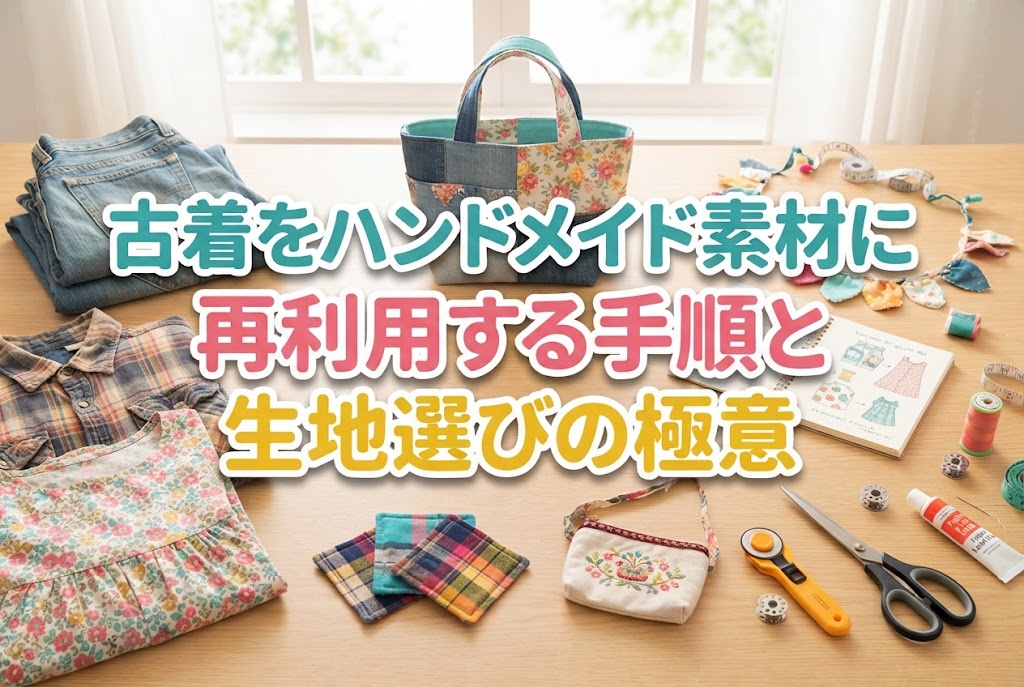
古着をハンドメイド素材に再利用する手順と生地選びの極意
yassy
ハンドメイド作家のための情報サイト:クラフターズ!
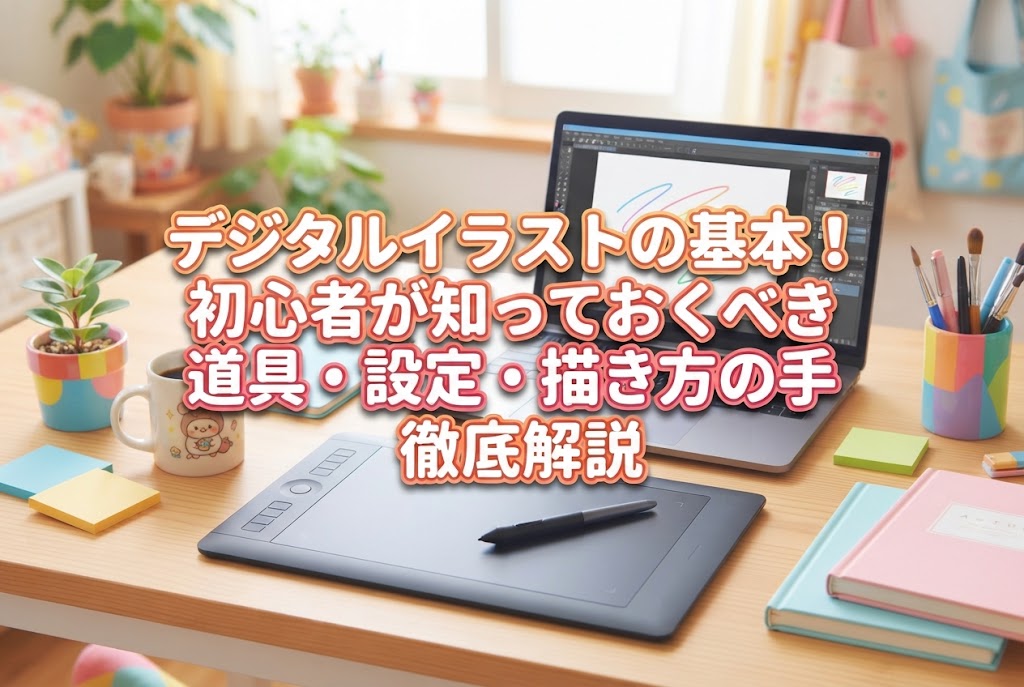
こんにちは、クラフターズのやっしーです!(・∀・)
「自分の描いたイラストでオリジナルグッズを作ってみたい」「手描きのあたたかみも好きけれど、デジタルで綺麗な作品を作れるようになりたい」と思ったことはありませんか?デジタルイラストは、やり直しが簡単にできるうえ、完成したデータをシールやアクリルキーホルダー、布製品などさまざまなハンドメイド作品へ展開できるのが最大の魅力です。
しかし、いざ始めようとすると「どんな道具を揃えればいいの?」「レイヤーって何?」「解像度やRGB・CMYKってどういう意味?」と、専門用語や設定の多さに戸惑ってしまう方が非常に多くいます。
そこで今回は、デジタルイラストをこれから始める初心者の方に向けて、必要な道具の選び方からイラスト作成の基本手順、失敗しないための設定まで、分かりやすく徹底的に解説します!これさえ読めば、迷わずにデジタルイラストの第一歩を踏み出せます。
デジタルイラストには、紙と絵の具を使うアナログ画材にはない大きなメリットがたくさんあります。まずはデジタルの強みをしっかり理解しておきましょう。
アナログ作品の場合、線を1本引き間違えたり絵の具を塗りすぎてしまったりすると、修正が困難になるケースがよくあります。一方、デジタルイラストなら「1つ戻る」ボタンを押すだけで、一瞬で直前の状態に戻せます。
色の変更やモチーフの位置調整、拡大縮小も自由自在です。失敗を恐れずに何度もチャレンジできるため、絵を描くこと自体のハードルが大幅に下がります。
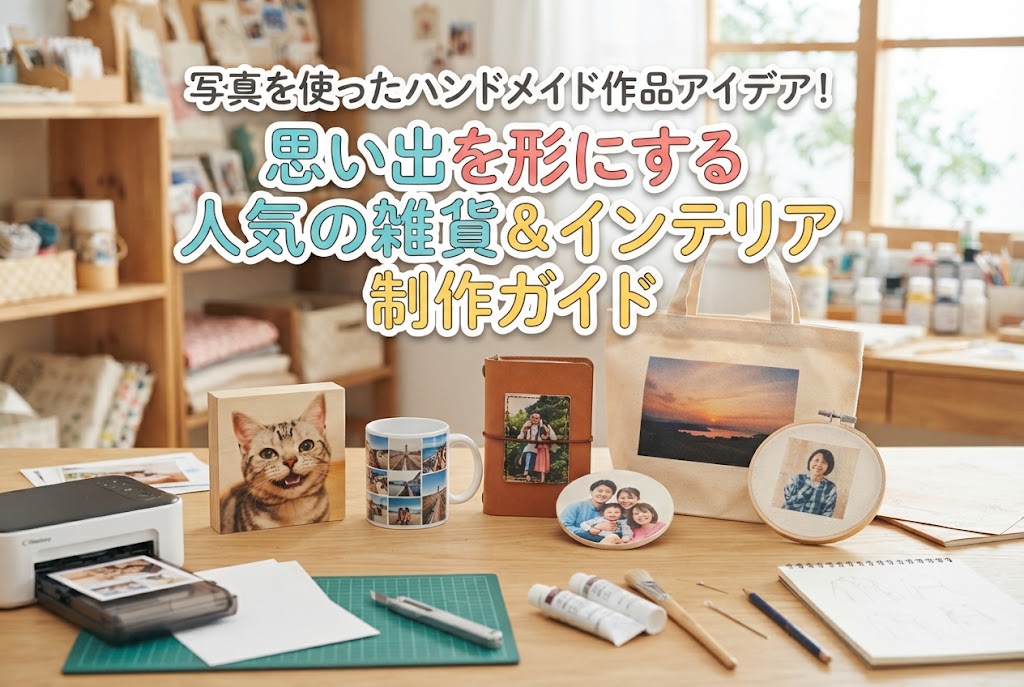
デジタルで描いたイラストはデータとして保存されるため、さまざまな形に変形して印刷できます。1つのイラストデータから、以下のような作品を自由に作ることができます。
自分の描いた世界観がそのまま実物の雑貨になるワクワク感は、デジタルイラストならではの醍醐味です。
デジタルイラストを描く環境は、大きく分けて3つのスタイルがあります。自分の予算や作業スペースに合わせて最適な環境を選びましょう。
現在、最も初心者におすすめなのが、画面に直接描き込めるiPadなどのタブレット端末を使う方法です。パソコンを用意する必要がなく、カフェやリビングなど好きな場所に持ち運んで手軽に描けます。
ペンは必ず「筆圧感知機能」がついた専用スタイラスペン(Apple Pencilなど)を選んでください。線の太さや濃淡が手の力加減で表現できるため、紙に描く感覚に一番近く描けます。
パソコンの画面とは別に、イラストを描くための液晶モニター端末を接続するスタイルです。画面が大きく、本格的に細かい描写をしたい人に向いています。
導入コストはやや高くなりますが、大画面で作業ができるため長時間の制作でも目が疲れにくく、複雑なデザインデータの作成にも適しています。
手元にある黒い板状の入力端末にペンを走らせ、パソコンのモニターを見ながら描くスタイルです。液タブに比べて非常に安価で購入できます。
「手元と画面が別の場所にある」という特有の操作感に慣れるまで少し時間がかかりますが、姿勢が良くなり首や腰への負担が少ないというメリットもあります。
道具を揃えたら、イラストを描くためのソフトやアプリをインストールします。代表的な3つのソフトを紹介します。
「クリスタ」の愛称で親しまれており、プロから初心者まで幅広く使われている業界標準のソフトです。ブラシの種類が豊富で、素材のダウンロード機能や印刷向けの設定が充実しています。
将来的に本格的なハンドメイドグッズ展開や同人誌作成、グッズデザインを目指すなら、最初からクリスタを選んでおけば間違いありません。
iPad専用のお買い切り型アプリです。画面上の操作画面が非常にシンプルで直感的になっており、説明書を読まなくても感覚的に使いこなせるのが魅力です。
動作が非常に軽快で、水彩風や油彩風などのリアルな質感ブラシが標準で豊富に揃っています。iPadで気軽に描きたい方に最適です。
スマートフォンやタブレットで手軽に使える大人気アプリです。無料版から試すことができるため、「まずは費用をかけずにデジタルイラストを体験してみたい」という方に適しています。
スマートフォンでも動作し、豊富なフィルターや背景素材が揃っているため、デジタル描画の基本を学ぶのに役立ちます。
デジタルイラストを始めるとき、一番最初に挫折しやすいのが「キャンバスの新規作成画面」です。難しそうな数字や単位が出てきますが、基本のルールさえ覚えれば怖くありません。
キャンバスサイズは「px(ピクセル)」や「mm(ミリメートル)」で指定します。Web上で表示するだけなら「1920×1080px」程度で十分ですが、ハンドメイドグッズとして印刷する場合は、大きめのサイズで描くのが絶対条件です。
小さいサイズで描いた絵を後から大きく引き伸ばすと、画像が粗くなってボヤけてしまいます。迷ったら「A4サイズ(210mm × 297mm)」でキャンバスを作成してください。大は小を兼ねるため、大きく描いておけば小さなステッカーにも大きなポスターにも綺麗に印刷できます。
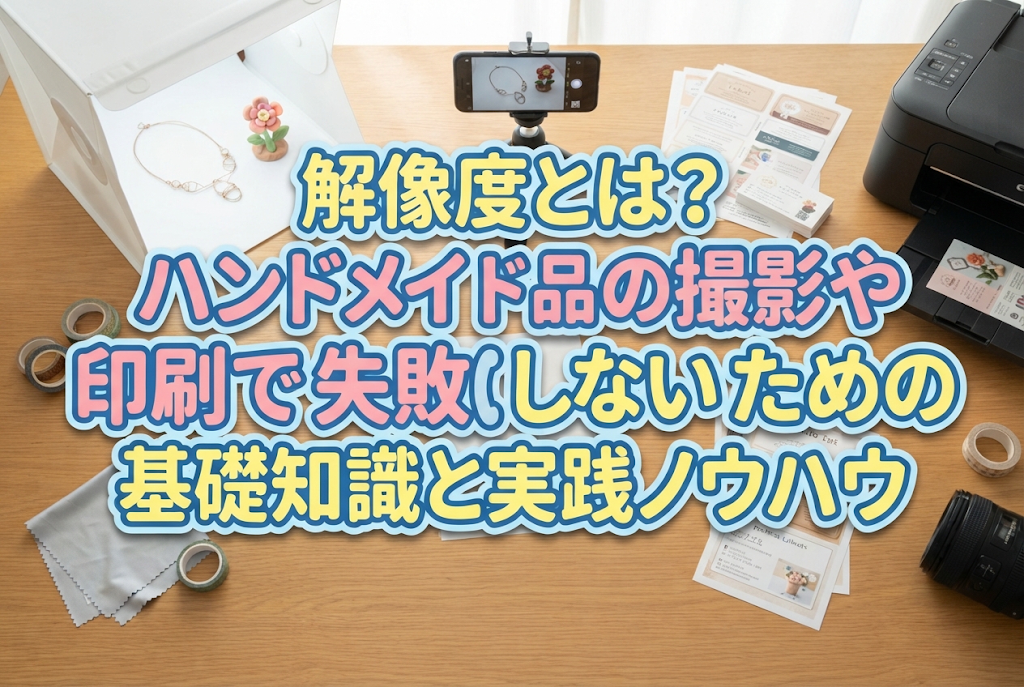
解像度とは、画像のきめ細かさを表す数値です。「dpi(ディーピーアイ)」という単位で表します。
ハンドメイド作品として印刷することを前提にする場合は、必ず「350dpi」に設定してください。解像度を72dpiにしたまま印刷すると、線のフチがガタガタになったりドットが見えたりして作品のクオリティが著しく落ちます。
デジタルイラストの発色方式には「RGB」と「CMYK」の2種類があります。この違いを理解していないと、「印刷したら画面で見ていた色と全然違う!」という失敗の原因になります。
| 項目 | RGB | CMYK |
|---|---|---|
| 仕組み | 光の三原色(赤・緑・青) | 色料の三原色(シアン・マゼンタ・イエロー・黒) |
| 用途 | スマホ・パソコン等の画面表示 | 家庭用プリンター・印刷所での印刷 |
| 特徴 | 鮮やかで蛍光色の表現が可能 | インクによる表現のため少し落ち着いた発色 |
画面上でどれほど鮮やかなネオンカラーを描いても、印刷用のCMYKインクでは再現できません。印刷物を作る際は、あらかじめソフトのカラープレビュー機能でCMYK表示にしておくと、色のギャップを防ぐことができます。
デジタルイラスト最大の武器が「レイヤー」です。レイヤーとは、透明なフィルムのようなものです。何枚も重重ねて1枚のイラストを完成させます。
レイヤーは上にあるものが優先して表示されます。基本的な重ね順は以下の通りです。
このように線画と着色を別々のレイヤーに分けておけば、後から塗り部分だけを消したり塗り直したりしても、大切な線画が消えてしまう心配が一切ありません。
レイヤー機能を使いこなすと、作業スピードが格段に上がり、表現の幅も広がります。特に必須の2大機能を紹介します。
【クリッピングマスク】 上のレイヤーを、すぐ下のレイヤーで描いてある範囲内だけに制限して表示する機能です。ベース塗りのレイヤーの上にクリッピングマスクを重ねて影を描けば、ベースからはみ出さずに素早く綺麗に塗ることができます。
【透明部分をロック(不透明度ロック)】 すでに描いてある部分以外に描画できなくする機能です。線画の色を黒から茶色やピンクに変更したいとき(色トレス)に、線からはみ出すことなく色を塗り替えることができます。
実際のイラスト制作の流れをステップ順に解説します。この流れに沿って描いていくと、スムーズに完成へ繋がります。
いきなり細かく描き始めるのではなく、キャンバス全体のバランスを見ながらざっくりとしたイメージを描きます。少し太めのペンや鉛筆風ブラシを使って、大まかな形やポーズ、色のイメージを固めていきます。
ここでしっかりと構図を固めておくと、後の工程で大きな修正が発生するのを防ぐことができます。
ラフの不透明度を30%程度に下げて薄くし、その上に新しく「下描きレイヤー」を作成します。ラフよりも正確な形を整え、服のシワやアクセサリー、表情などの細かい部分を描き込んでいきます。
下描きの不透明度を下げ、その上に「線画レイヤー」を追加して綺麗な線を引いていきます。ペンツールの強弱(筆圧)を意識し、輪郭線は少し太めに、目や鼻などの内側の線は細めに描くと、メリハリのある美しい線画になります。
線の端と端がしっかりくっつくように閉じることがポイントです。隙間があると、次のバケツ塗りの時に色が外へ漏れてしまいます。
線画レイヤーの下にパーツごとの着色レイヤーを作成します(肌、髪、服、小物などパーツごとに分けるのが理想です)。バケツツール(塗りつぶしツール)を使って隙間なく一気に色を乗せていきます。
細かい塗り残しがある場合は、隙間補正機能を使うか、小さなブラシで丁寧に埋めておきましょう。
ベース塗りの上にクリッピングマスクを設定したレイヤーを重ね、光が当たっている方向を意識しながら影を描きます。
レイヤーの合成モードを「乗算」に変えると、重ねた色が自動的に濃くなり馴染みやすい綺麗な影が作れます。最後に目の光や金属の反射などのハイライトを白で加えると、一気に立体感と透明感が生まれます。
デジタルイラストを始めたばかりの頃に、多くの人がぶつかるお悩みとその具体的な対処法をまとめました。
ツルツルした画面の上にペンを走らせると、手が滑って線が波打ってしまうことがあります。
【やっしーの解決策】 イラストソフトの「手ブレ補正」機能を活用しましょう!設定値を10〜20程度に上げると、ペン先の動きを補正して滑らかな線を描くことができます。また、画面に貼り付けるフィルムを「ペーパーライクフィルム(紙のような摩擦感が出る保護シート)」に変えるだけで、驚くほど描き心地が向上します。
夢中で描いているうちに、線画レイヤーにそのまま色を塗ってしまったり、ラフのレイヤーに清書してしまったりするミスは誰しも経験します。
【やっしーの解決策】 作業を始める前に「レイヤーの名前」を必ず変更する癖をつけましょう。「ラフ」「線画」「肌塗り」と名前を書いておくだけで誤塗りを防げます。また、絶対に書き換えたくない下描きや線画レイヤーには「鍵マーク(ロック)」をかけておくと安心です。
ステッカーやアクリルキーホルダーなどのグッズを作る際、カット線に合わせて切り抜いたらイラストの端に白い塗り残しが目立ってしまう現象です。
【やっしーの解決策】 印刷物を作るときは、「ぬりたし(裁ち落とし)」を意識してください。完成サイズよりも2〜3mm程度大きく外側まで背景や色を塗り伸ばしておくことで、カット時に多少のズレが生じても白いフチが出ずに綺麗な仕上がりになります。
「どうすればもっと早く上達できるか」と悩む初心者の方へ、私がおすすめする練習ステップを紹介します。
最初から複雑な全身のキャラクターや緻密な背景を描こうとすると、途中で挫折しやすくなります。まずは以下のようなシンプルなモチーフから始めましょう。
小さなモチーフであれば、短時間で完成の達成感を味わえます。完成したイラストを並べて1枚のステッカーシートにするだけでも、立派なハンドメイド作品になります。
デジタルイラストの楽しさは、様々な質感のブラシをボタン一つで切り替えられる点にあります。水彩ブラシを使えば優しく滲むような表現ができ、色鉛筆ブラシを使えばほっこりとした絵本のような世界観を作れます。
自分の作風やハンドメイドブランドのイメージに合った好みのブラシを見つけることが、楽しく描き続ける一番の近道です。
デジタルイラストの基本と、知っておくべき設定や描き方の手順について解説しました。
最初はレイヤーの操作や用語に少し慣れが必要ですが、仕組みさえ一度理解してしまえば、これほど自由で楽しい表現ツールはありません。やり直しが何度でもできるからこそ、思いついたアイデアをどんどん形にしてみてください。
自分が描いたイラストが、ステッカーや紙雑貨、アクセサリーなどのハンドメイド作品として形になった時の感動は格別です。ぜひ今回の基本を押さえて、世界にひとつだけの素敵なデジタルイラスト制作にチャレンジしてみてくださいね!
記事をSNSやラインで友達に紹介していただければ、とても嬉しくはげみになります!
ではでは、また次の記事でお会いしましょう!クラフターズのやっしーでした!
例えばレジンについての記事を探したければ「レジン」、道具についてなら「ニッパー」「ヤットコ」というふうに探してみてくださいね。