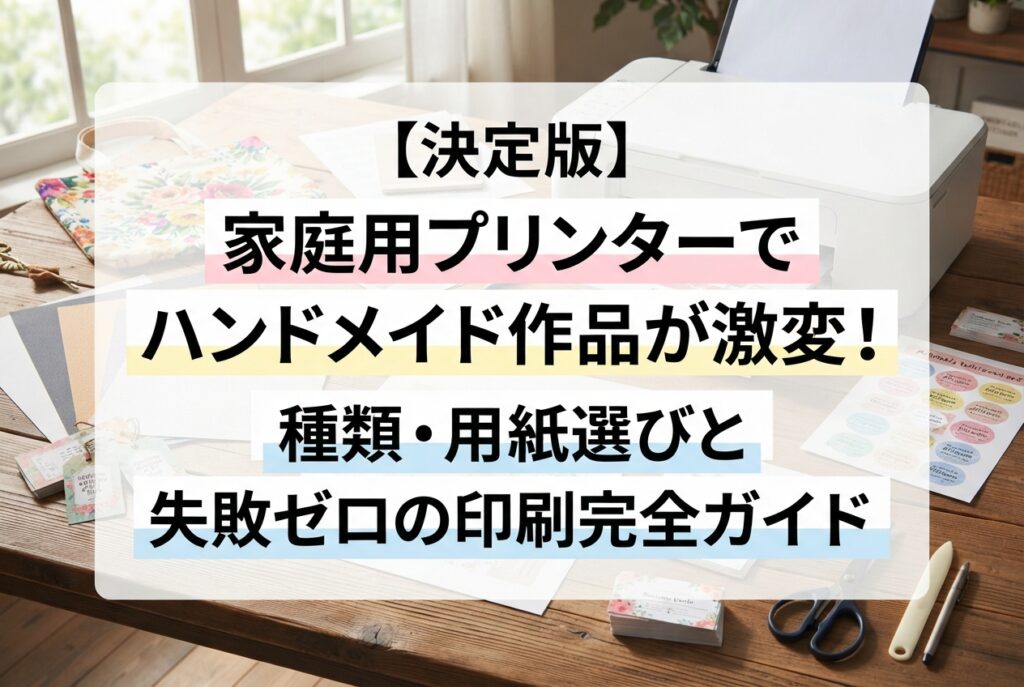
家庭用プリンターでハンドメイド作品が激変!種類・用紙選びと失敗ゼロの印刷完全ガイド
yassy
ハンドメイド作家のための情報サイト:クラフターズ!
 両ねずグレー台紙"350-A4" 35枚 A4 297×210 厚さ0.5mm 工作用 チップボール 厚紙 保護紙 日本製 G350-A4-35枚
¥594
 BBEST ボール紙 A4用 300x213mm 20枚入り (表:白 裏:茶色) 厚1mm 厚紙 台紙 梱包 補強 表紙 封筒 クラフト紙 裁断用サイズガイド付
¥999
 両ねずグレー台紙"350-A5" 70枚 A5 210×148 厚さ0.5mm 工作用 チップボール 厚紙 保護紙 日本製 G350-A5-70枚
¥594
 工作用 ボール紙 A3 10枚入 303×424㎜ 厚さ0.7mm 厚紙 工作用紙 台紙 表紙 両面白 (10枚)
¥1,430
 青雲商店 カルトナージュ グレー台紙 A4サイズ 210mm×297mm 10枚セット 工作用 ボール紙 (厚1.0mm)
¥880
 両ねずグレー台紙"600-A5" 40枚 210×148 厚さ0.9mm 工作用 チップボール 厚紙 保護紙 日本製 G600-A5-40枚…
¥594
 ふじさん企画 A4 台紙 厚紙 両面無地 日本製 白ボール紙 6-2号 310g/㎡ 白色度76% 紙厚0.40mm 10枚 A4-10-SB-2
¥550
両ねずグレー台紙"600-A5" 40枚 210×148 厚さ0.9mm 工作用 チップボール 厚紙 保護紙 日本製 G600-A5-40枚…
¥594
 BAY LETTERPRESS アクセサリー台紙 無地 気包紙 ホワイト 57×57mm 30枚
¥508
 ふじさん企画 A4 台紙 厚紙 両面無地 日本製 白ボール紙 6-2号 310g/㎡ 白色度76% 紙厚0.40mm 50枚 A4-50-SB-2
¥1,300
こんにちは、クラフターズのやっしーです!(・∀・)
ハンドメイドの作品販売や制作活動を進めていると、アクセサリー台紙、ショップカード、オリジナルシール、パッケージラベル、あるいは自作イラストを使ったグッズなど、「印刷用データ」を作成する場面が必ず訪れます。
「パソコンやスマホの画面で見ているときはすごく鮮やかで綺麗だったのに、実際に印刷してみたら全体的に色が暗くくすんでしまった…」
「プリントアウトしたら、画像や文字がボヤボヤに荒れてしまった…」
「紙の端っこに謎の白いフチ(隙間)ができてしまった…」
このような印刷のトラブルや失敗を経験したことがある方は、とても多いです。実は、画面上で見るためのデジタル画像と、紙やグッズに刷るための「印刷用データ」には、根本的な作製ルールの違いが存在します。
この印刷特有のルールを知らないままデザインを作成してしまうと、どれだけ素晴らしいデザインであっても、思わぬ仕上がりの失敗につながってしまいます。
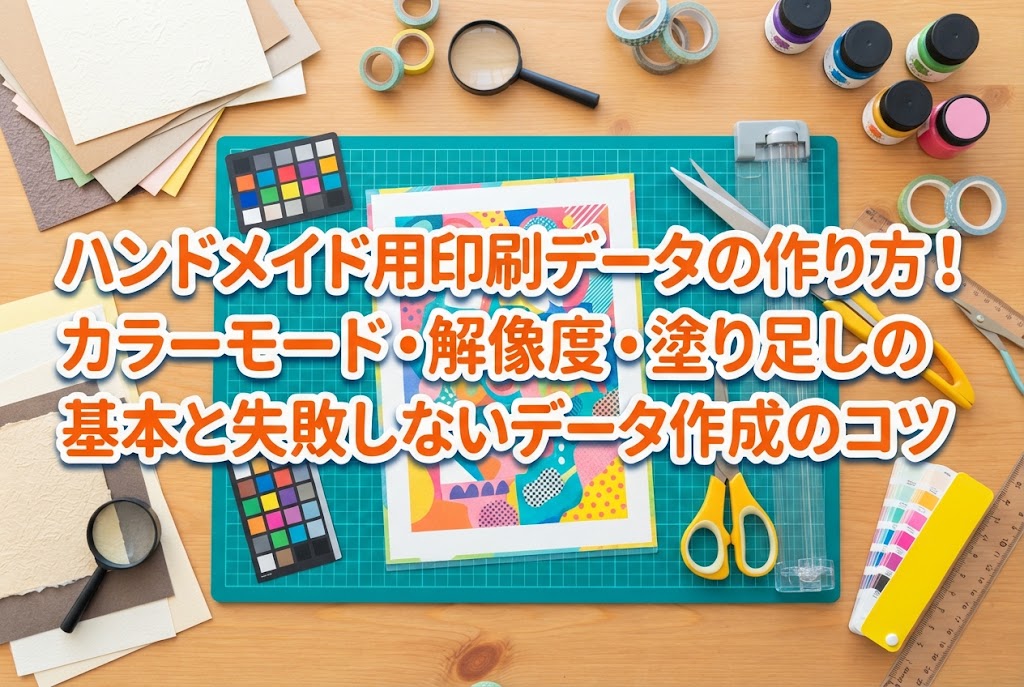
今回は、ハンドメイド制作で必要になる「印刷用データの作り方」について、基礎知識から具体的な数値設定、作成手順、注意点までをわかりやすく徹底的に解説します!データ作成の基本を押さえて、イメージ通りの美しい紙雑貨や印刷物を作り上げましょう。
印刷用データを作成する際には、デジタル画面用の画像作成とは異なる「3つの絶対的なルール」があります。この3大原則を理解しておくことが、失敗を防ぐ一番の近道になります。
1つ目の大原則は「カラーモード」の設定です。普段私たちがスマホやパソコンの画面で見ている画像は、「RGB(レッド・グリーン・ブルー)」という光の三原色で表現されています。RGBは色を混ぜれば混ぜるほど明るく白に近づく「加色混合」の性質を持っています。
それに対して、家庭用プリンターや印刷所の印刷機は、「CMYK(シアン・マゼンタ・イエロー・ブラック)」という色料(インク)の四原色で色を表現します。インクは混ぜれば混ぜるほど暗く濃い色に変化する「減色混合」の性質を持っています。
ここが最大の注意点です。光で表現するRGBの方が表現できる色の範囲(色域)が広く、蛍光色のように鮮やかな発色が可能です。一方、インクで表現するCMYKは、RGBほど鮮やかな高彩度の色を再現することができません。
そのため、RGBで作った鮮やかなデータをそのまま印刷に出すと、印刷機がCMYKの近い色に自動変換し、全体的にくすんだ暗い色合いに変化してしまいます。
印刷用データを作るときは、デザインを始める最初の段階でカラーモードを「CMYK」に設定してください。最初からCMYKの作業環境でデザインを行えば、画面上の色と実際の印刷色のギャップを最小限に抑えることができます。
2つ目の大原則は「解像度(dpi)」です。解像度とは、1インチ(約2.54cm)の幅の中にどれだけのドット(点)が詰まっているかを示す密度の数値です。数字が大きいほど高精細で滑らかな画像になり、数字が小さいほど粗くドットが目立つ画像になります。
ウェブサイトやSNSで表示する画像は、通常「72dpi」または「96dpi」で作られています。スマホの液晶画面で見ると非常に綺麗に見えますが、72dpiのデータのまま紙に印刷してしまうと、線がジャギジャギと波打ったり、全体がぼやけて粗くなってしまいます。
一般的なカラー印刷物に必要な解像度は「350dpi」です。(モノクロの線画や文字のみの印刷であれば600dpi〜1200dpiを推奨する場合もあります)。フルカラーのイラストや写真、ショップカードなどを作る場合は、解像度を「350dpi」に設定するのが印刷業界の絶対的な標準です。
キャンバスを新しく作成するときは、必ず解像度の項目に「350」と入力し、単位が「dpi(またはppi)」になっていることを確認してください。
3つ目の大原則は「塗り足し(ぬりたし)」です。印刷物は、大きな用紙に複数のデザインを印刷したあと、指定のサイズへまとめて断裁機(大型のカッター)でカットして仕上げます。
このカット作業の際、紙の伸縮や機械の振動によって、どうしてもコンマ数ミリから1ミリ程度のわずかな「位置ズレ」が発生します。
もし、完成させたいサイズ(仕上がりサイズ)ピッタリの大きさで背景画像や色を配置していると、カットの位置が外側にほんのわずかズレただけで、印刷されていない用紙の地色(白いフチ)が細い線のように見えてしまいます。
この白フチの発生を防ぐために、仕上がりサイズよりも上下左右に「3mmずつ」大きく背景を引き延ばしてデータを作成します。このはみ出させた外側の3mm領域を「塗り足し」または「ドブ」と呼びます。
例えば、名刺サイズ(91mm × 55mm)のショップカードを作る場合、塗り足しを含めたデータ作成サイズは上下左右に+6mmした「97mm × 61mm」になります。背景の柄や色は、必ずこの塗り足し用の外枠まで隙間なく敷き詰めて作成するのが鉄則です。
それでは、実際にデザインソフトやペイントアプリを使って印刷用データを作成する具体的なステップを解説します。
データ作成を始めるときは、真っ先にキャンバスのサイズ設定を行います。デザインソフト(Illustrator、Photoshop、CLIP STUDIO PAINT、Canvaなど)を開き、新規作成画面を立ち上げます。
このとき、サイズ指定の単位をピクセル(px)ではなく、必ず「ミリメートル(mm)」に変更してください。印刷物は実寸(ミリ)で扱うため、ピクセル単位で設定すると計算が非常に複雑になり、サイズ間違いの原因になります。
入力する基本的な項目は以下の通りです。
初心者が特に迷いやすい「塗り足し込みのサイズ計算」を具体例で確認しましょう。
【ポストカード(100mm × 148mm)を作成する場合】 ・仕上がりサイズ:100mm × 148mm ・塗り足し(左右に+6mm、上下に+6mm) ・作成するキャンバスサイズ:106mm × 154mm
【正方形アクセサリー台紙(50mm × 50mm)を作成する場合】 ・仕上がりサイズ:50mm × 50mm ・塗り足し込みキャンバスサイズ:56mm × 56mm
このように、作りたい仕上がり寸法に対して「縦も横も+6mmする」と覚えておけば、間違いがありません。
塗り足しの外側枠(+3mm)まで背景を伸ばす一方で、切れてはいけない重要な要素(ロゴ、ショップ名、文字、メインのイラストなど)の配置位置にも注意が必要です。
断裁時にはわずかな位置ズレが発生するため、仕上がり線ギリギリの場所に文字やロゴを配置していると、カットの際に文字が切り落とされてしまったり、紙の端によりすぎて非常に不格好なバランスになってしまいます。
そのため、切れては困る重要な文字やデザインは、仕上がり線から「さらに2mm〜3mm内側」の領域に収まるように配置します。この安全なデザイン領域を「セーフゾーン」や「版組み領域」と呼びます。
仕上がり線の内側3mmを目安にガイド線を引いておき、その枠内に切れては困る大切な情報をレイアウトしてください。
両ねずグレー台紙"350-A4" 35枚 A4 297×210 厚さ0.5mm 工作用 チップボール 厚紙 保護紙 日本製 G350-A4-35枚
¥594
工作用 ボール紙 A3 10枚入 303×424㎜ 厚さ0.7mm 厚紙 工作用紙 台紙 表紙 両面白 (10枚)
¥1,430
両ねずグレー台紙"350-A5" 70枚 A5 210×148 厚さ0.5mm 工作用 チップボール 厚紙 保護紙 日本製 G350-A5-70枚
¥594
BAY LETTERPRESS アクセサリー台紙 無地 気包紙 ホワイト 57×57mm 30枚
¥508
両ねずグレー台紙"600-A5" 40枚 210×148 厚さ0.9mm 工作用 チップボール 厚紙 保護紙 日本製 G600-A5-40枚…
¥594
両ねずグレー台紙"600-A5" 40枚 210×148 厚さ0.9mm 工作用 チップボール 厚紙 保護紙 日本製 G600-A5-40枚…
¥594
ふじさん企画 A4 台紙 厚紙 両面無地 日本製 白ボール紙 6-2号 310g/㎡ 白色度76% 紙厚0.40mm 10枚 A4-10-SB-2
¥550
BBEST ボール紙 A4用 300x213mm 20枚入り (表:白 裏:茶色) 厚1mm 厚紙 台紙 梱包 補強 表紙 封筒 クラフト紙 裁断用サイズガイド付
¥999
青雲商店 カルトナージュ グレー台紙 A4サイズ 210mm×297mm 10枚セット 工作用 ボール紙 (厚1.0mm)
¥880
工作用 ボール紙 A4 10枚入 217×306㎜ 厚さ0.7mm 厚紙 工作用紙 台紙 表紙 表面白 裏面グレー (10枚)
¥750
印刷用データを作るときに、初心者がよくやってしまう典型的な失敗パターンと、その予防・解決策をまとめました。
「キャンバス自体は350dpiで立ち上げたのに、印刷してみたら配置した写真やロゴマークだけがボヤけてしまった」という失敗が非常に多いです。
この原因は、キャンバスの上に配置した元画像の解像度が低いことです。いくら全体のキャンバスを350dpiに設定していても、そこにウェブサイトやSNSからダウンロードした72dpiの画像や、LINEなどで小さく圧縮送信された写真を貼り付けて引き延ばすと、元の画像の荒さがそのまま印刷されてしまいます。
配置する写真やロゴ素材も、必ず高画質な元データを用意してください。写真を使用する場合は、スマホやデジカメで撮影したオリジナルのサイズ(縮小していない大きなデータ)のままキャンバスに読み込み、キャンバス上で縮小して配置するのが正しい方法です。
パソコンでデザインを作成し、印刷所にデータを入稿する際や、別のパソコンでファイルを開く際に発生するのが「フォントの文字化け・レイアウト崩れ」です。
あなたがパソコンにインストールして使ったおしゃれなフォント(書体)が、印刷会社や出力先のパソコンに入っていない場合、システムが自動的に別の標準フォントへ置き換えてしまい、デザインが台無しになってしまいます。
これを防ぐための必須作業が「文字のアウトライン化(ベクターデータ化)」です。文字データを文字情報ではなく「図形(パス)」に変換することで、どのパソコンで開いてもフォントの形が変わらなくなります。
Illustratorなどのベクターソフトを使用する場合は、入稿直前にすべてのテキストを選択し、「文字のアウトライン作成」を行ってください。Photoshopやイラストソフトの場合は、テキストレイヤーを「ラスタライズ(画像化)」することで同様の効果が得られます。
※アウトライン化やラスタライズを行うと、後から文字の打ち直しや修正ができなくなります。必ず「文字が打ち直せる作業用の予備データ」を別名保存してから実行してください。
ディスプレイの画面上で美しく見えていても、実際に紙へ印刷すると意図通りにならない部分があります。それが「線幅」と「インクの濃さ」です。
特にショップカードや説明書に細い線を描く際、0.1ptなどの極細線を設定すると、印刷機の性能限界で表現できずに線が消えてしまったり、掠れて途切れたりします。印刷物で綺麗に表現できる線の太さは、最低でも「0.25pt(約0.09mm)以上」を確保するのが安全です。
また、文字や背景に真っ黒(ブラック)を使いたい場合、CMYKの数値すべてを100%にした「4色フルカラーの黒(リッチブラック)」にしすぎると、インクが紙に乗りすぎて裏抜けしたり、インクの乾きが悪くなって擦れ汚れの原因になります。
小さな文字や細い線の黒は「K(ブラック)100%」のみで指定(K100単色)するのが、文字が滲まずパキッと綺麗に印刷されるコツです。
ハンドメイド作家が日常的に作成する印刷アイテム別に、具体的なデータ作りのポイントを紹介します。私自身が普段から実践している工夫も交えて解説します。
アクセサリー台紙は、作品を固定するための「ピアスホール(穴あけ位置)」や「切れ込み」が入ることを計算してデザインする必要があります。
私の場合、データを作成するときに「穴あけ位置のガイドライン」を別レイヤーに配置してデザインを進めます。ブランドロゴやショップのURL、InstagramのIDなどが、ピアスの金具やイヤリングのパーツで隠れてしまわないか、事前にパーツの実寸を測ってレイアウトを調整します。
また、台紙は作品を引き立てる名脇役です。背景色を派手にしすぎず、作品が一番映える余白のバランスを意識してデータを作成するのがポイントです。
商品の梱包や作品のパッケージに貼るオリジナルシール・ラベルデータを作る際は、「用紙の質感」と「発色」を考慮した配色が重要になります。
例えば、クラフト紙のラベルシールに印刷する場合、特殊な白インク印刷を指定しない限り「白色」は印刷されず、紙の地色(茶色)がそのまま透けます。
クラフト紙や透明シールに印刷するデータは、淡いパステルカラーを使うと背景色に負けて見えなくなってしまうため、濃いめの茶色や黒、濃紺などのコントラストが強い色でデータを作成するのが成功の秘訣です。
イラストをアクリルキーホルダーやダイカットステッカー(型抜きシール)にする場合、通常のデザインデータ(カラー原稿)以外に、「カットライン(切り抜き線)」と「白打ち(白版)」のデータ作成が必要になります。
印刷会社のWebサイトから専用のデータテンプレート(PhotoshopやIllustrator用)を必ずダウンロードし、指定されたレイヤー名(「design」「cutline」「white」など)に正しく分けてデータを作成・保存してください。
作成したデータを印刷する際、「自宅のインクジェットプリンターで刷るか」「専門のネット印刷会社に入稿するか」によって、最終的なデータ形式(書き出し形式)が変わります。
家庭用プリンターで印刷する場合、一番扱いやすく失敗が少ないのが「PDF形式」または「高解像度PNG形式」です。
デザインソフトから「印刷用PDF(高品質印刷)」として書き出すと、拡大しても文字が崩れず、非常に鮮明にプリントできます。Canvaなどのデザインツールを使う場合も、書き出しの種類で「PDF(印刷)」を選択し、カラープロファイルを可能であればCMYK(有料版等)、難しい場合はRGBの最高画質で保存してください。
家庭用プリンターの多くは、RGBデータを自動で綺麗に印刷する技術が進んでいるため、自宅印刷に限ってはRGBデータでも比較的美しく発色することがあります。まずは普通紙にテスト印刷して発色を確認してください。
専門の印刷会社に依頼する場合は、印刷所が指定する「推奨フォーマット」に厳格に従う必要があります。
主な入稿フォーマットは以下の通りです。
印刷用データ作成の流れをひと目で確認できるチェックリストを作成しました。制作を始めるときと、データを完成させて保存するときに活用してください。
【初期設定チェック】 □ 単位を「mm」に設定したか □ 仕上がりサイズ+6mm(塗り足し込み)のキャンバスを作ったか □ 解像度を「350dpi」に指定したか □ カラーモードを「CMYK」に指定したか
【デザイン・レイアウトチェック】 □ 背景画像や色はキャンバスの一番端(塗り足し枠)まで伸ばしてあるか □ 重要な文字やロゴは仕上がり線より3mm以上内側に配置してあるか □ 使用している写真や素材画像の解像度は十分に高いか □ 線幅は0.25pt以上確保してあるか
【書き出し・仕上げチェック】 □ 文字(テキスト)のアウトライン化・ラスタライズを行ったか □ 印刷所指定のファイル形式(.ai / .psd / .pdfなど)で書き出したか □ 書き出したファイルを一度自分で開いて、表示崩れがないか確認したか
印刷用データの作り方は、一度基本的なルールと仕組みを覚えてしまえば、決して難しいものではありません。
最初は「RGBとCMYKの違い」や「350dpiの解像度」「3mmの塗り足し」といった用語に難しさを感じるかもしれませんが、これらはすべて「実物の紙やグッズを綺麗に仕上げるための大切なルール」です。
正しく作られた印刷データからは、あなたのこだわりや作品の魅力が100%表現された素晴らしいショップカードやパッケージ、オリジナルグッズが生まれます。
私自身も、初めて自作したショップカードが思い通りの色と綺麗な画質で手元に届いたときの感動は、今でも鮮明に覚えています。
ぜひ今回の記事で紹介した手順と設定値を参考にして、自信を持って素敵な印刷データを作成してみてくださいね!
記事をSNSやラインで友達に紹介していただければ、とても嬉しくはげみになります! ではでは、また次の記事でお会いしましょう!クラフターズのやっしーでした!
青雲商店 カルトナージュ グレー台紙 A4サイズ 210mm×297mm 10枚セット 工作用 ボール紙 (厚1.0mm)
¥880
両ねずグレー台紙"600-A5" 40枚 210×148 厚さ0.9mm 工作用 チップボール 厚紙 保護紙 日本製 G600-A5-40枚…
¥594
工作用 ボール紙 A3 10枚入 303×424㎜ 厚さ0.7mm 厚紙 工作用紙 台紙 表紙 両面白 (10枚)
¥1,430
ふじさん企画 A4 台紙 厚紙 両面無地 日本製 白ボール紙 6-2号 310g/㎡ 白色度76% 紙厚0.40mm 50枚 A4-50-SB-2
¥1,300
両ねずグレー台紙"600-A5" 40枚 210×148 厚さ0.9mm 工作用 チップボール 厚紙 保護紙 日本製 G600-A5-40枚…
¥594
BAY LETTERPRESS アクセサリー台紙 無地 気包紙 ホワイト 57×57mm 30枚
¥508
両ねずグレー台紙"350-A4" 35枚 A4 297×210 厚さ0.5mm 工作用 チップボール 厚紙 保護紙 日本製 G350-A4-35枚
¥594
ふじさん企画 A4 台紙 厚紙 両面無地 日本製 白ボール紙 6-2号 310g/㎡ 白色度76% 紙厚0.40mm 10枚 A4-10-SB-2
¥550
両ねずグレー台紙"350-A5" 70枚 A5 210×148 厚さ0.5mm 工作用 チップボール 厚紙 保護紙 日本製 G350-A5-70枚
¥594
工作用 ボール紙 A4 10枚入 217×306㎜ 厚さ0.7mm 厚紙 工作用紙 台紙 表紙 表面白 裏面グレー (10枚)
¥750
例えばレジンについての記事を探したければ「レジン」、道具についてなら「ニッパー」「ヤットコ」というふうに探してみてくださいね。
 両ねずグレー台紙"350-A5" 70枚 A5 210×148 厚さ0.5mm 工作用 チップボール 厚紙 保護紙 日本製 G350-A5-70枚
¥594
工作用 ボール紙 A4 10枚入 217×306㎜ 厚さ0.7mm 厚紙 工作用紙 台紙 表紙 表面白 裏面グレー (10枚)
¥750
BBEST ボール紙 A4用 300x213mm 20枚入り (表:白 裏:茶色) 厚1mm 厚紙 台紙 梱包 補強 表紙 封筒 クラフト紙 裁断用サイズガイド付
¥999
ふじさん企画 A4 台紙 厚紙 両面無地 日本製 白ボール紙 6-2号 310g/㎡ 白色度76% 紙厚0.40mm 50枚 A4-50-SB-2
¥1,300
BAY LETTERPRESS アクセサリー台紙 無地 気包紙 ホワイト 57×57mm 30枚
¥508
BBEST ボール紙 A4用 300x213mm 20枚入り (表:白 裏:茶色) 厚1mm 厚紙 台紙 梱包 補強 表紙 封筒 クラフト紙 裁断用サイズガイド付
¥999
両ねずグレー台紙"600-A5" 40枚 210×148 厚さ0.9mm 工作用 チップボール 厚紙 保護紙 日本製 G600-A5-40枚…
¥594
青雲商店 カルトナージュ グレー台紙 A4サイズ 210mm×297mm 10枚セット 工作用 ボール紙 (厚1.0mm)
¥880
両ねずグレー台紙"350-A4" 35枚 A4 297×210 厚さ0.5mm 工作用 チップボール 厚紙 保護紙 日本製 G350-A4-35枚
¥594
両ねずグレー台紙"600-A5" 40枚 210×148 厚さ0.9mm 工作用 チップボール 厚紙 保護紙 日本製 G600-A5-40枚…
¥594