布に印刷する4つの方法と洗っても落ちない失敗ゼロの絶対法則!
yassy
ハンドメイド作家のための情報サイト:クラフターズ!

こんにちは、クラフターズのやっしーです!(・∀・)
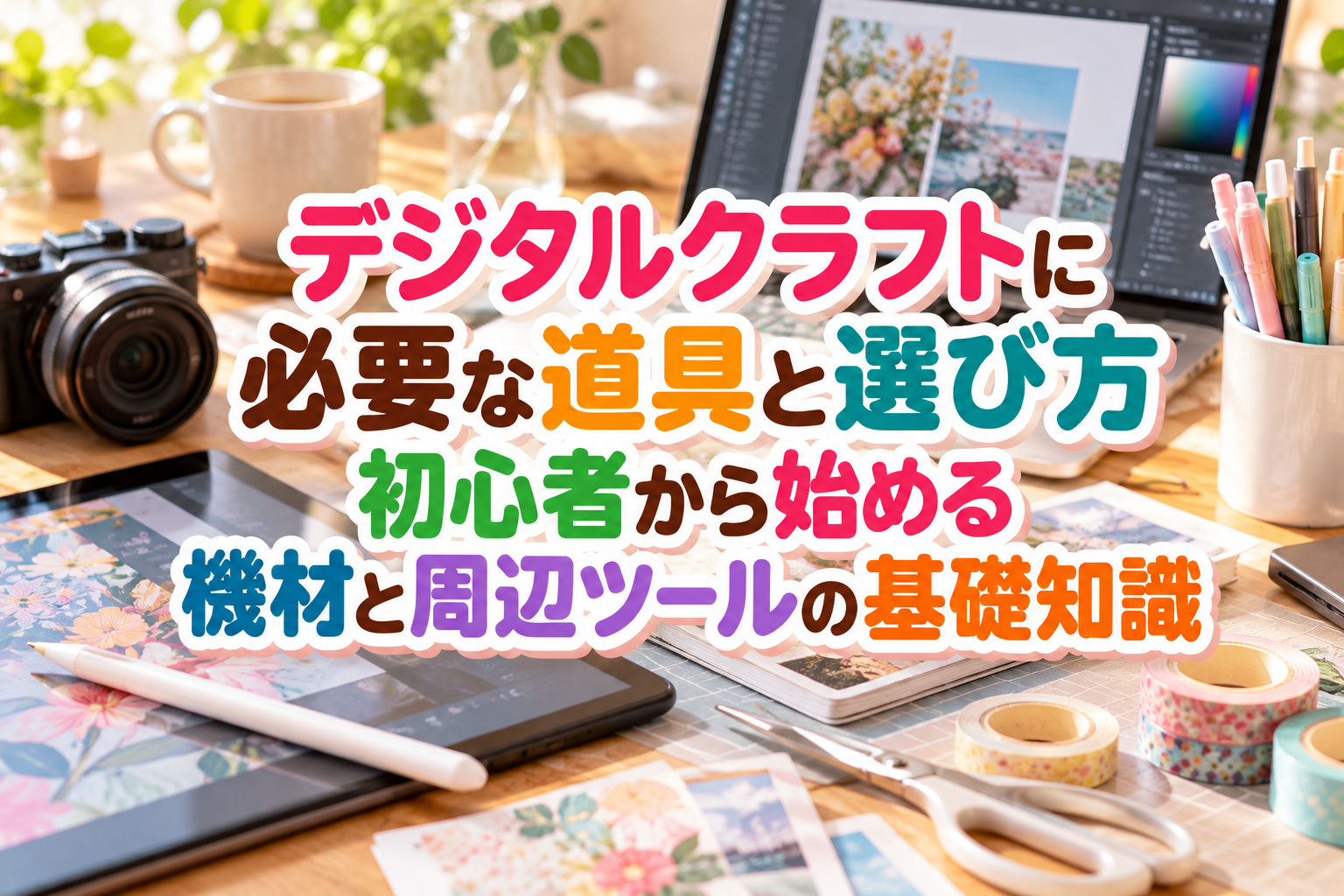
近年、ハンドメイドの世界で急速に注目を集めているのが「デジタルクラフト」です。パソコンやタブレットで描いたデザインを、専用のマシンを使ってカットしたり、印刷したり、立体に成形したりする新しいものづくりのスタイルです。
「手先が器用じゃないけれど、かわいいオリジナル雑貨を作りたい」「同じ形のパーツをきれいにたくさん作りたい」と考えている方にとって、デジタル機器の力を借りるクラフトはまさに救世主といえます。
しかし、いざ始めようとすると「どんな機械を買えばいいの?」「パソコンやソフトは難しくない?」と、道具選びの段階で足が止まってしまう方が非常に多いです。デジタル機器は一般的な手芸道具に比べて価格も高めなので、絶対に失敗したくないですよね。
そこで今回は、デジタルクラフトをこれから始めたい方に向けて、本当に必要な道具や機材の種類、選び方の基準、そして初心者がつまずきやすいポイントまで詳しくお話しします!
まず、デジタルクラフトとは具体的にどのようなものづくりを指すのかを整理しておきましょう。一言でいえば、「デジタルデータを使って素材を精密に加工し、最終的に手作業を交えて形にするクラフト」のことです。
すべてを機械任せにする工業製品の量産とは違います。自分で考えたアイデアやイラストをもとにデータを組み立て、カットや印刷をマシンに任せ、最後の組み立てや装飾を手作業で行うという、ハイブリッドな制作方法です。
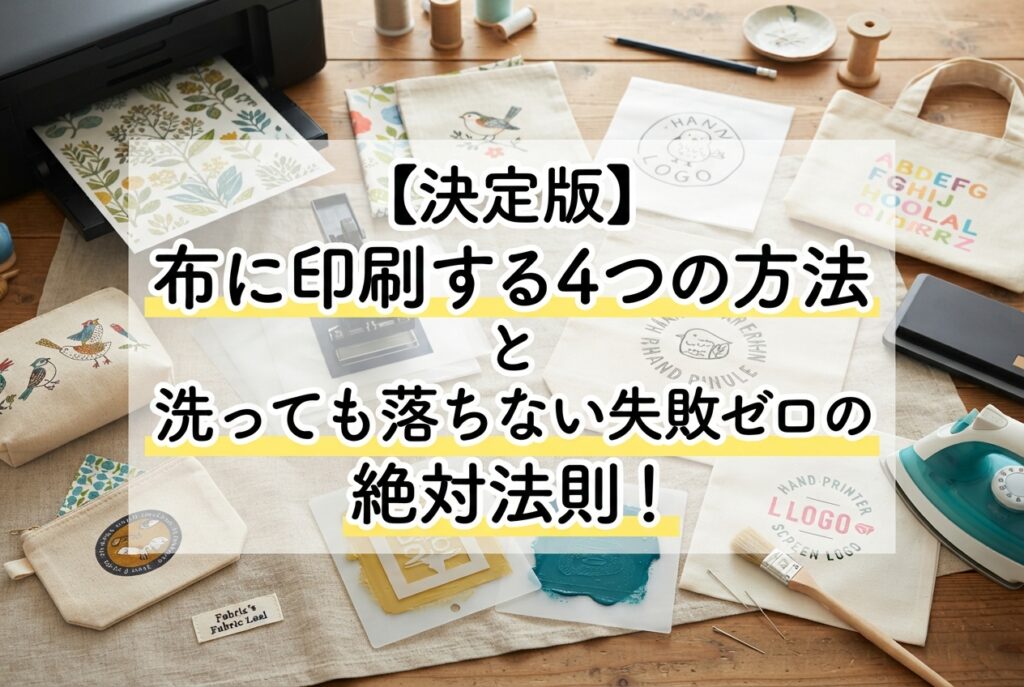
例えば、カッティングマシンを使って複雑な切り絵やオリジナルシールを作ったり、家庭用プリンターで布にオリジナル柄を印刷してポーチに仕立てたりするのもデジタルクラフトの代表例です。
手作業だけでは数時間かかるような細かい切り抜きや、ミリ単位の正確なパーツ作りが一瞬でできるため、作品の仕上がりクオリティが劇的に跳ね上がります。
デジタルクラフトを始めるにあたって、まず絶対に欠かせないのが「データを作る・マシンに送る」ための端末です。どんなに高機能な加工マシンを用意しても、指示を出すデータがなければ動かすことができません。
本格的にデジタルクラフトを楽しみたいのであれば、パソコンを用意するのがもっとも確実です。加工マシンの専用ソフトウェアは、パソコン向けに作られている機能がもっとも豊富で、細かいパスの編集やサイズ調整が圧倒的にやりやすいためです。
超ハイスペックなゲーミングPCなどをいきなり買う必要はありませんが、デザイン作業は画像データを多く扱うため、メモリ(RAM)は8GB以上、できれば16GB搭載されているモデルを選ぶと動作が安定します。
画面サイズも重要です。画面が小さすぎると細かい線が見えにくく、目が疲れてしまいます。ノートパソコンなら13〜15インチ以上、あるいは自宅のモニターに接続して広い画面で作業できる環境を整えるのがおすすめです。
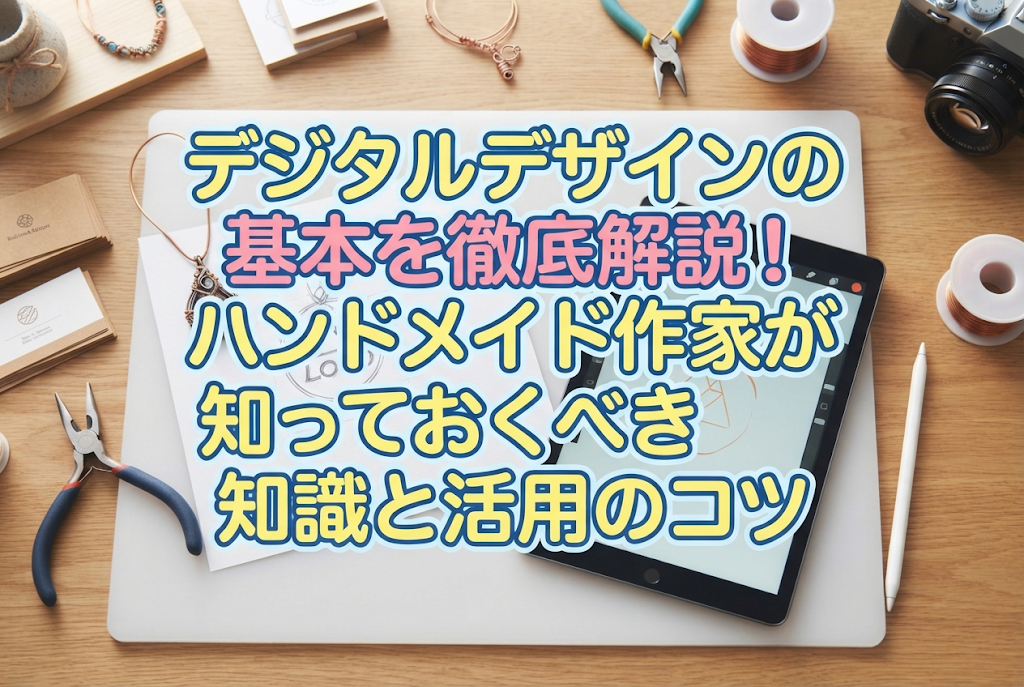
「パソコンの操作が苦手」「手描きイラストをそのまま作品にしたい」という方には、タブレット端末がぴったりです。画面に直接ペンで絵を描く感覚で図案を作成できるため、直感的にデザインを生み出せます。
最近では、カッティングマシンなどの主要メーカーがスマートフォンやタブレット用の専用アプリをリリースしており、パソコンを開かずにタブレットからBluetoothでマシンへデータを転送してカットすることも可能です。
ただし、複雑な立体設計や精密なミリ単位の位置合わせなどはパソコンのほうが操作性が高いため、手描きの風合いを活かした雑貨を作りたい場合はタブレット、幾何学的なペーパークラフトや正確な箱物を作りたい場合はパソコン、というように目的で選ぶと失敗しません。
端末を用意したら、次に必要なのが図案やカットラインを作るためのソフトウェアやアプリです。ここを難しく感じてしまう初心者が多いですが、現在は無料から使える優れたツールがたくさん揃っています。
カッティングマシンなどの加工機を購入すると、メーカーが提供する専用ソフトが無償で使えるケースがほとんどです。まずはこの付属ソフトを使い倒すことから始めてください。
専用ソフトには、文字の配置、簡単な図形の描画、画像の輪郭を自動でトレースしてカットラインに変換する機能などが標準で備わっています。外部の高価なデザインソフトを最初から契約する必要はまったくありません。
よりオリジナリティの高い柄やキャラクター、複雑なレイアウトを作りたい場合は、デザインソフトを導入します。
初心者がいきなりプロ向けの有料ソフトを契約すると、使いこなせずに挫折する原因になります。まずは無料ツールやお試し期間を利用して、自分の制作スタイルに合うかをしっかり確認してください。
データを作成したら、それを現実の素材に落とし込む加工マシンが必要です。デジタルクラフトで扱われる代表的なマシンを用途別に解説します。
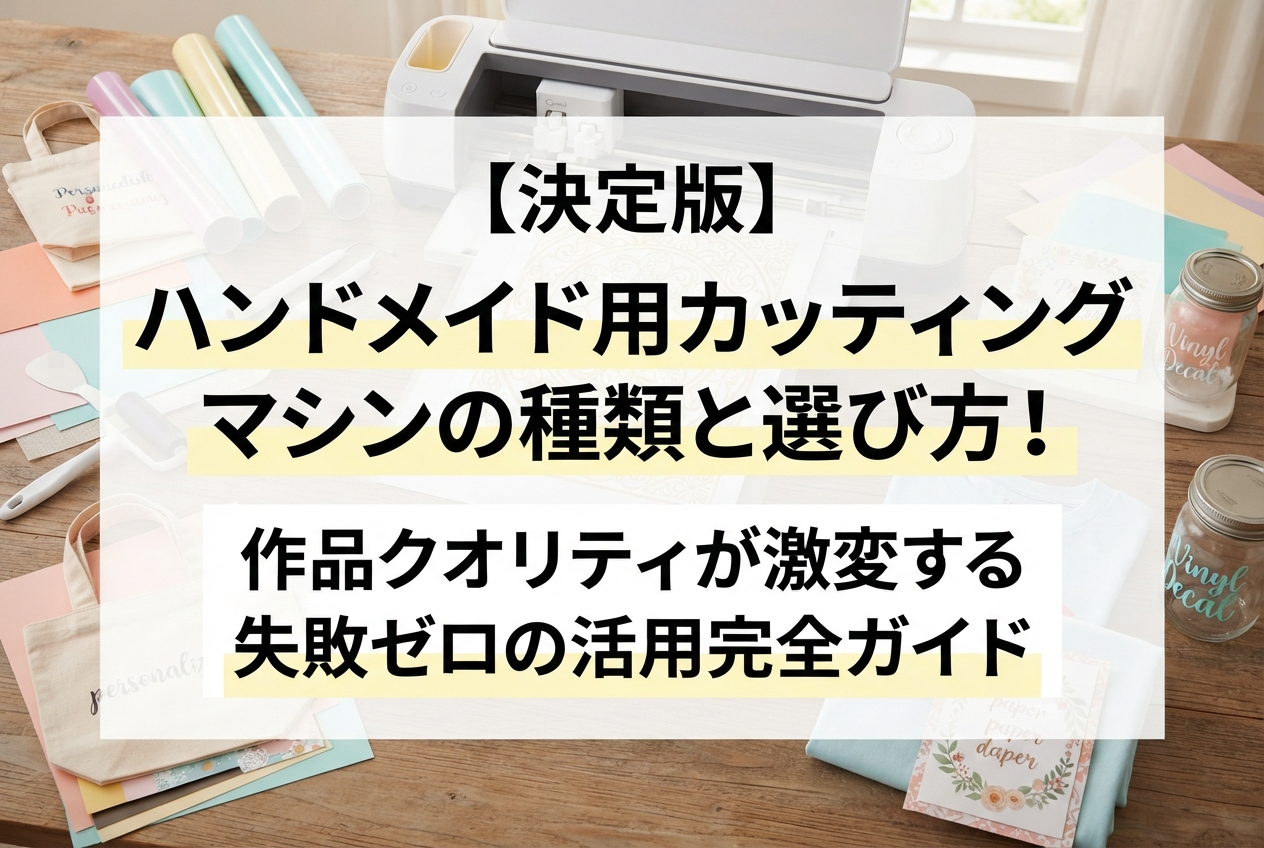
デジタルクラフト初心者にまずおすすめしたいのが、家庭用の小型カッティングマシンです。刃先が細かく動き、紙やビニールシール、アイロンプリントシート、薄手の布や合皮などを自動で正確に切り抜いてくれます。
ハサミやデザインナイフでは到底切れないような細密な文字や複雑な模様も、わずか数十秒から数分できれいに切り出せます。オリジナルステッカー作り、Tシャツやバッグへの熱転写プリント、ペーパーフラワー、カルトナージュの下準備など、活用範囲は驚くほど広いです。
選ぶ際は「カットできる最大幅」と「刃の最大切り込み深さ(素材の厚み対応)」を確認してください。A4サイズ程度が切れる小型モデルなら机の上にコンパクトに置け、初期導入としても扱いやすいです。
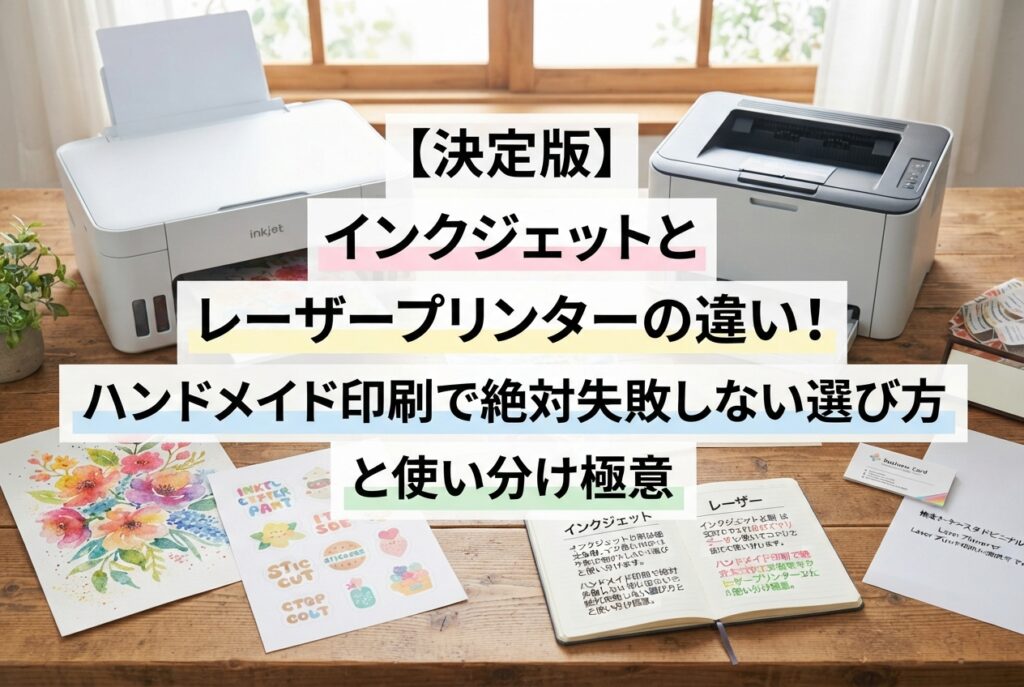
紙もの雑貨やイラストグッズを作る上で欠かせないのがプリンターです。一般的な書類印刷用のプリンターでも作業は可能ですが、クラフト用としては写真画質に優れた染料インクや顔料インクを搭載した複合機を選びます。
クラフト用途では、普通紙だけでなく厚手のクラフト紙、光沢シール紙、アイロンプリント用紙、OHPシートなど様々な特殊用紙を通します。そのため「背面給紙」ができる機種を必ず選んでください。前面カセット給紙だけだと、厚手の用紙が内部で曲がりきれず、紙詰まりを起こす原因になります。
立体的なパーツやオリジナルの抜き型、モールドの原型などを自分で作り出したい場合は、3Dプリンターが活躍します。樹脂のフィラメントを熱で溶かして積み重ねる「FDM(熱溶解積層)方式」と、液体レジンに紫外線を当てて固める「光造形(SLA)方式」があります。
クッキー型やスタンプの持ち手、大きめの雑貨パーツを作るなら扱いが手軽なFDM方式、アクセサリーの極小パーツやミニチュアの精密な原型を作るなら光造形方式が適しています。
ただし、3Dプリンターは3Dモデリングの知識が必要になり、造形後の洗浄や二次硬化などの後処理も伴います。平面加工(プリンターやカッティングマシン)に慣れてからステップアップとして挑戦するのが賢明です。
マシン本体だけでなく、加工作業を快適に進め、作品を完成させるための周辺ツールも揃えておく必要があります。これらを用意しておかないと、マシンがあっても作業が途中で止まってしまいます。
カッティングマシンでシートをカットしたあと、不要な部分を剥がし取る「カス取り(ウィーディング)」という作業が発生します。このときに先端が細く尖った専用ピック(ウィーダー)や精密ピンセットが必須です。
裁縫用の目打ちなどでも代用はできますが、刃先が絶妙な角度に曲がっているクラフト専用ピックを使うと、作業スピードとシートへの傷付き防止が段違いに良くなります。
カッティング用マットに素材をピタッと密着させるときや、カットした転写シートを作品本体に気泡なく貼り付けるときに使うヘラです。
適度な硬さとしなりがあるプラスチック製や、先端にフェルトが貼られたスキージーを用意すると、素材を傷つけずに均一な力で圧着できます。
カッティングマシンに素材を固定して給紙するための専用マットです。弱粘着・標準粘着・強粘着など、粘着力の異なる種類があります。
薄いコピー紙や和紙に強粘着マットを使うと、剥がすときに紙が破れてしまいます。逆に、厚手の合皮や厚紙に弱粘着マットを使うと、カット中にズレて刃に引っかかります。貼る素材の厚みと強度に合わせて粘着力を使い分けることが、失敗を防ぐ最大の鉄則です。
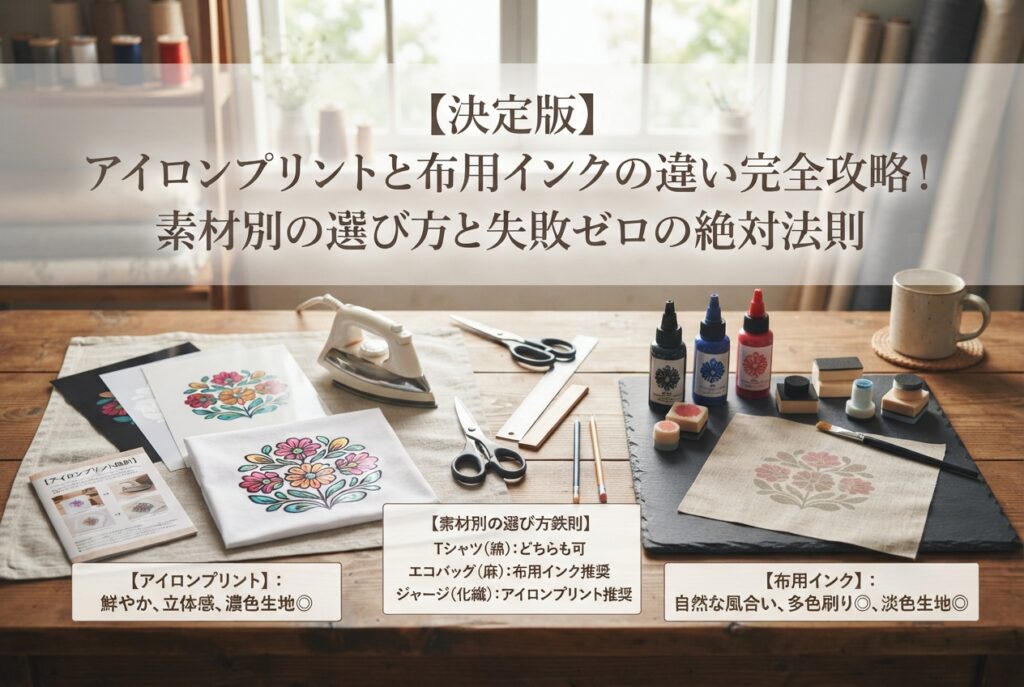
熱転写シート(アイロンラバーシート)を使ってトートバッグや巾着などの布小物を装飾する場合、均一に熱と圧力をかける道具が必要です。
家庭用のスチームアイロン(スチーム穴を避けてドライで使用)でも圧着可能ですが、クラフト用の小型フラットアイロンや小型ヒートプレス機があると、設定温度を正確に保ちながら体重をしっかり乗せて圧着できるため、洗濯しても剥がれない丈夫な仕上がりになります。
デジタルクラフトは機械を使う分、手作業とは異なる特有のトラブルが発生します。初心者が最初につまずきやすいポイントと、その解決策を押さえておきましょう。
もっとも多い失敗がこれです。カットマットの粘着力が落ちていたり、素材の端がしっかり圧着されていなかったりすると、刃が方向転換する際に素材が持ち上がり、グチャグチャに巻き込まれてしまいます。
セットする際は、必ずスキージーを使ってマットの中央から外側へ空気を押し出すように密着させてください。また、マットの粘着面に紙粉やホコリが溜まってきたら、アルコールフリーのウェットティッシュなどで優しく汚れを拭き取るか、新しいマットに交換してください。
素材の厚みや硬さはメーカーによって微妙に異なります。画面上のプリセット設定(「上質紙」「ビニールシート」など)をそのまま信じていきなり本番カットを行うと、刃が浅すぎて切れ目が入っていなかったり、逆に刃が深すぎて大切な台紙やマットまで真っ二つに切れてしまったりします。
新しい素材を使うときは、必ず端っこの目立たない場所で「テストカット」を行ってください。小さな丸や三角を1つだけ切って、きれいに剥がれるかを確認してから本番のデータを走らせる習慣をつけましょう。
プリンターでイラストを印刷し、その周りをカッティングマシンで縁取りカットする「プリント&カット」機能を使う際、位置が数ミリずれて白フチが偏ってしまう現象です。
このズレの主な原因は、印刷時の用紙の傾き、またはマシンのセンサーが読み取る「トンボ(位置合わせマーク)」周辺の照明環境です。マシン内部に直射日光や強いスポットライトが当たっていると、センサーが影や反射を誤認してトンボを正確に読めなくなります。作業時は部屋の明かりを均一にし、直射光が当たらない環境を整えてください。
いきなり高額なマシンや何本ものツールを買い揃える必要はまったくありません。道具に振り回されて途中でやめてしまってはもったいないですからね。
もし私が今、ゼロからデジタルクラフトを始めるなら、以下のような順番で揃えていきます。
まずは「自分が今持っている端末」を活用し、どんな雑貨を作りたいかを明確にすることが大切です。目的が決まれば、どのマシンやツールを買い足すべきかが自然と見えてきます。
デジタルクラフトに必要な道具と、その選び方について解説してきました。
「デジタル」と聞くと、機械やデータに強い人だけの特別な世界に感じるかもしれません。しかし実際のデジタルクラフトは、手作業の温かみとマシンの正確さを組み合わせることで、一人ひとりの「作りたい!」という想いを強力に後押ししてくれる素晴らしい手法です。
端末、ソフト、そして加工マシン。自分に合った道具を少しずつ揃えていくことで、これまで手作業だけでは諦めていた緻密なデザインやきれいな仕上がりが、あなたの手で現実になります。
最初から完璧を目指す必要はありません。まずは身近なデザイン作りや小さなステッカー1枚から、デジタルクラフトの楽しさを体験してみてくださいね!
記事をSNSやラインで友達に紹介していただければ、とても嬉しくはげみになります! ではでは、また次の記事でお会いしましょう!クラフターズのやっしーでした!
例えばレジンについての記事を探したければ「レジン」、道具についてなら「ニッパー」「ヤットコ」というふうに探してみてくださいね。