インクジェットとレーザープリンターの違い!ハンドメイド印刷で絶対失敗しない選び方と使い分け極意
yassy
ハンドメイド作家のための情報サイト:クラフターズ!

こんにちは、クラフターズのやっしーです!(・∀・)
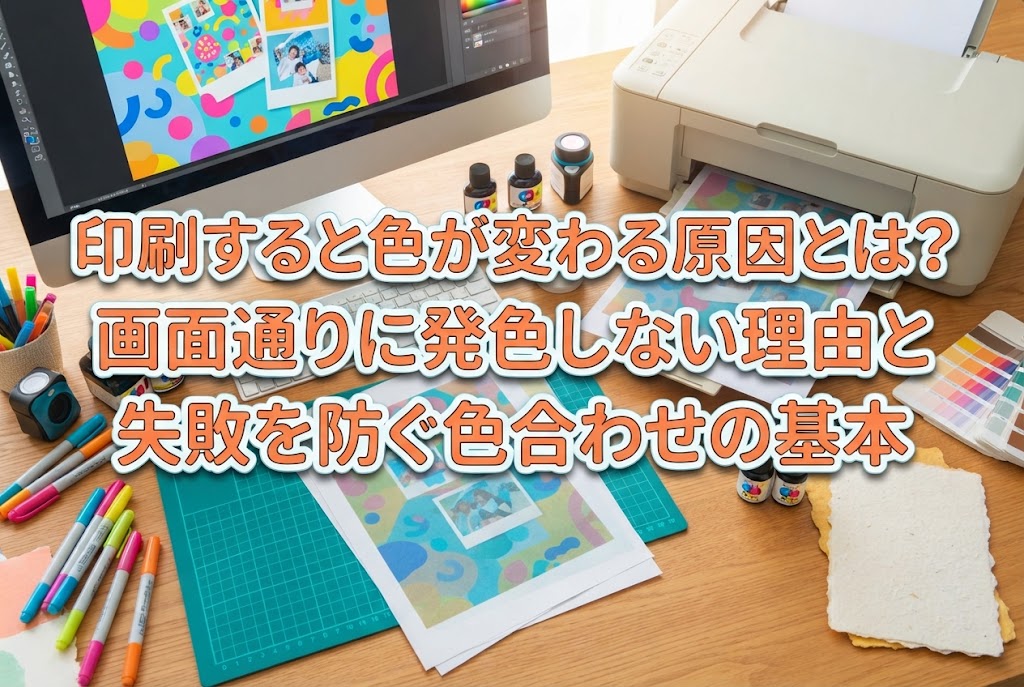
パソコンやスマートフォンでイラストやロゴをデザインして、「すごく綺麗にかわいい色ができた!」とワクワクしながら家庭用プリンターで印刷した瞬間、ガッカリした経験はありませんか?
画面上では明るくて鮮やかなピンクやミントグリーンだったのに、紙に印刷してみたら「なんだか全体的にくすんで暗い…」「鮮やかさが消えて青みが強くなっている…」なんてトラブルは、ハンドメイド作品作りやショップカード制作で本当によくあるお悩みです。
「プリンターが壊れているのかな?」「インクの不具合?」と疑ってしまうかもしれませんが、実はこれ、機器の故障ではありません。画面に色を表示する仕組みと、紙にインクを乗せて色を表現する仕組みが根本的に異なっているために起こる「必然的な現象」なのです。
今回は、印刷すると色が変わってしまう主な原因を分かりやすく解き明かし、思い通りの綺麗な発色で作品やペーパーアイテムを仕上げるための実践的な解決策をたっぷり解説します!

画面で見ている色と、印刷された紙の色がズレる最大の理由は、色を作り出す「光」と「インク」の表現方法の違いにあります。
デジタル画面は自ら光を放って色を見せていますが、印刷物は部屋の光が紙に反射して目に入ることで色を認識しています。この前提条件の違いを理解することが、色変化の謎を解く第一歩になります。
色が変わる原因は1つだけではなく、主に次の4つの要素が複雑に絡み合っています。
これらの原因を1つずつ詳しく掘り下げていきましょう。
色変化の最も大きな原因が、カラーモードの違いです。デジタル世界と印刷世界では、使われている基本の色セット(原色)が全く異なります。
スマートフォン、パソコン、タブレットなどの画面は、「RGB」というカラーモードで色を表示しています。
これは「光の3原色」と呼ばれ、光を混ぜれば混ぜるほど明るくなり、最終的には「白」になります(加色混合)。自ら強い光を発しているため、蛍光色のようなネオンカラーや、透き通るような明るいパステルカラーを非常に鮮やかに再現できるのが特徴です。
一方で、プリンターや印刷機が使用しているのは「CMYK」というカラーモードです。
こちらは「色料(絵の具やインク)の3原色+黒」です。絵の具を混ぜ合わせると絵の具が絵の具を吸収してどんどん色が暗くなり、最終的に黒っぽくなっていきますよね。このように絵の具やインクを重ねるほど暗くなる仕組みを「減色混合」と呼びます。
RGBとCMYKでは、表現できる色の限界範囲(色域:ガモット)の広さが全く違います。RGBの方がはるかに広い色域を持っており、CMYKのインクでは再現できない鮮やかな色(特に蛍光ピンク、明るい黄緑、鮮烈なシアン、まばゆい紫色など)がたくさん存在します。
RGBで描かれたデザインをプリンターで印刷すると、プリンターのシステムが「この鮮やかな色はCMYKインクでは出せないから、CMYKで表現できる一番近い色に勝手に置き換えよう」と判断します。
その結果、元々の鮮やかな光の色がインクのくすんだ色へ変換され、「印刷したら色が変わった!くすんだ!」と感じることになるのです。
同じプリンター、同じインク、同じ画像データを使って印刷しても、使う「紙」の種類が変われば印刷される色は劇的に変化します。
紙が色に与える影響には、大きく分けて「紙自体の白さ(地色)」「表面の質感」「インクの染み込みやすさ」の3つがあります。
印刷用のインクは基本的に半透明です(黒以外)。そのため、紙の表面に乗ったインクを通して、下地である「紙の色」が透けて見えます。
青みがかった青白色の紙に印刷すると全体がクールでシャープな色合いになり、黄みがかったナチュラルホワイトやアイボリーの紙に印刷すると温かみのあるレトロな色合いになります。クラフト紙や和紙のような色付きの紙に印刷すれば、印刷色と紙の地色が完全に混ざり合い、全く異なる色に発色します。
用紙の表面処理によっても発色は大きく左右されます。
| 用紙の種類 | 表面の特徴 | 色の発色傾向 |
|---|---|---|
| 普通紙(コピー用紙) | コーティングなし。インクが紙の繊維に染み込みやすい | インクが奥まで染み込むため、色が沈んでくすみやすく薄く見えがち |
| マット紙 | つや消しのコーティングあり。インクが表面に留まりやすい | 落ち着いた発色で、イラストや文字が上品かつクリアに見える |
| 光沢紙 | 鏡面のようなつやコーティングあり。インクの発色を最大化する | インクが表面で美しく発色し、黒が引き締まりコントラストが高くなる |
画面上で完璧に見える色合いであっても、インクをぐんぐん吸い込んでしまう普通紙に印刷すれば、黒や濃い色がぼやけて全体的に白っぽくカサついた印象になりやすいのです。
ご自宅でお使いのプリンターに入っている「インクの種類」も、発色の違いを引き起こす大きな要素です。家庭用インクジェットプリンターには「染料インク」と「顔料インク」の2種類、あるいはそのハイブリッドタイプが使われています。
色数が豊富で、液体が紙の内部まで染み込んで発色するインクです。クリアで透明感があり、発色がとても鮮やかなのが強みです。写真用紙や光沢紙と組み合わせると、グラデーションが滑らかで大変美しいプリント仕上がりになります。
ただし、普通紙に印刷すると紙の繊維に沿って少し滲みやすく、用紙によっては色合いが柔らかくなりすぎる傾向があります。
着色剤の粒子が紙の表面に固着して発色するインクです。文字や細かい線画がくっきりと滲まず印刷でき、水や光に強い(耐水性・耐光性が高い)というハンドメイド作品向けとして非常に優れたメリットがあります。
その反面、染料インクに比べると色の鮮やかさや透明感はやや控えめで、マットな質感になりやすいです。染料インク向けの画像データを顔料プリンターで出力すると、「少し落ち着いたトーンに変わった」と感じることがあります。
単純な機械的トラブルで色が変わっているケースも少なくありません。例えば「イエローのノズルが詰まってインクが出ていない」状態だと、本来プリントされるべき黄色が混ざらず、全体的に青紫色や青緑色に偏った印刷になってしまいます。
「特定の色だけ毎回変になる」「急に色味が青っぽくなった」という場合は、プリンターのノズルチェックパターン印刷を行って、すべてのインクが均一に出ているか確認することが重要です。
「印刷データがおかしい」のではなく、「見ているモニターの表示自体が現実の色と乖離している」というケースも非常に多く見られます。
購入したばかりのパソコンのモニターやスマホの画面は、映像を美しく見せるために「明るさ(輝度)」や「彩度(鮮やかさ)」がかなり高く設定されています。
画面上で「ちょうどいい明度」に見えていても、それはバックライトの強烈な光で底上げされているだけです。自ら発光しない「紙」に印刷すると、バックライトの加算がない分、一気に2段階くらい暗くくすんで見えてしまうのです。
最新のスマートフォンは有機EL(OLED)ディスプレイなどを搭載しており、黒が深く、色が劇的に鮮やかで見栄え良く表示されるように自動補正がかかっています。
スマホ画面だけを信じてデザインを作り、それを紙に印刷すると、「スマホで見たときと全然違う…」という落差が生まれてしまいます。
印刷で色が変わる原因が分かったところで、次からは「どうすれば思い通りの綺麗な色で印刷できるのか?」という具体的な実践テクニックをご紹介します!
イラストソフトやデザインツール(Photoshop、Illustrator、CLIP STUDIO PAINTなど)を使う際は、新規キャンバスを作成する段階でカラーモードを「CMYK」に設定しましょう。
最初からCMYKモードで作業していれば、印刷時に出せない再現不可の鮮やかな色がカットされた状態でデザインを描き進めることができます。「完成した後にRGBからCMYKに変換してガッカリする」というショックを防ぐことができます。
※Canvaなどの無料デザインツールやスマホアプリの中には、RGB固定で作成されるものも多くあります。その場合は、後述する「色補正」や「試し印刷」で調整していくのがおすすめです。
印刷物を前提としたデザイン作業を行うときは、パソコンの画面の明るさを少し落としましょう。
部屋の明るさに応じて、モニターの輝度を50%〜60%程度(印刷した紙をモニターの隣に並べたときに、紙の白さと画面の白さが同じくらいの眩しさに見える程度)に調整してみてください。これだけで、「印刷したら暗くなった」という失敗を大幅に減らすことができます。
印刷ダイアログ(印刷実行画面)が開いた際、用紙の種類を適切に選択していますか?
光沢紙に印刷するのにプリンター設定が「普通紙」のままになっていたり、厚紙なのに「普通紙」設定のままで印刷すると、インクの吐出量やタイミングが狂い、発色が浅くなったりインクが滑って擦れたりします。
プリンターは選択された用紙設定に合わせて、インクを噴射する量や密度を高度に制御しています。必ずセットした用紙と設定を一致させてください。
RGB画像やスマホで作成したデータを印刷する場合、印刷すると全体的にくすんで暗くなる性質があらかじめ分かっています。
そこで、印刷直前のデータ調整として、画像編集アプリなどであえて次のような補正をかけてみてください。
「画面で見るとちょっと眩しすぎるかな?」と感じるくらいに調整しておくと、CMYKに変換されて紙にプリントされたときに、ちょうど希望通りの鮮やかさで仕上がることが多々あります。
ここで、私やっしーが普段ペーパーアイテムや作品用のパッケージラベルを作る際に行っている、失敗を防ぐためのプロっぽい一手間をご紹介します!
私が一番おすすめしたいのが、実際に使う予定の用紙に「自分のプリンターで出力したカラーチャート」を作っておくことです。
赤、青、黄、緑、ピンク、グレーなどを段階的に並べた色とりどりのカラーパレット画像を作り、本番で使うマット紙や光沢紙に1枚印刷しておきます。
この印刷された「実物の色見本」を手元に置きながらパソコン上で色の数値(CMYK値やRGB値)を指定すれば、「画面上の色」ではなく「実際に印刷される確実な色」を見ながらデザインを作ることができます!これを作っておくだけで、本番の失敗印刷による紙やインクの無駄遣いが劇的に減りますよ。
どれだけ画面上で調整しても、一発で思い通りの色を出すのはプロでも難しいことです。
ショップカードを100枚印刷したり、商品パッケージを大量プリントする前には、必ず「本番で使う紙」を使って1枚だけ試し印刷をしましょう。「普通のコピー用紙で試し印刷してOKだったから」と本番の高級厚紙に切り替えると、紙の発色特性が違うため色がズレてしまいます。
少し勿体なく感じるかもしれませんが、失敗して何十枚も無駄にしてしまうより、1枚試し印刷をして色味を最終調整する方がはるかに効率的で美しい作品に仕上がります。
ハンドメイド初心者の方が陥りがちなのが、「画面の色と1ミリも狂いなく完璧に一致させなければならない!」と思い詰めてしまうことです。
ですが、前述の通り「発光する画面」と「光を反射する紙」は物理的な仕組みが全く異なります。そのため、100%完全に一致させることは原理的に不可能です。
大切なのは「画面の色と全く同じか」ではなく、「プリントされた実物の紙を見たときに、それが単体として魅力的で綺麗に見えるかどうあか」です。発光の眩しさが抜けたプリント物には、紙ならではの柔らかさ、ぬくもり、上品さという素晴らしい質感があります。画面に囚われすぎず、実物の紙の仕上がりを楽しんでみてくださいね。
今回は、印刷すると色が変わってしまう原因と、その解決策について詳しく解説しました。
最後にもう一度、重要なポイントを振り返ってみましょう。
印刷による色の変化は、原理を知ってしっかり対策を立てれば決して怖いものではありません。
カラーモードの選定や用紙に合わせた設定、事前の試し印刷を習慣にして、ぜひあなたの思い描いた通りの素敵なペーパーアイテムやハンドメイド作品を作り上げてくださいね!(・∀・)
記事をSNSやラインで友達に紹介していただければ、とても嬉しくはげみになります!
ではでは、また次の記事でお会いしましょう!クラフターズのやっしーでした!
例えばレジンについての記事を探したければ「レジン」、道具についてなら「ニッパー」「ヤットコ」というふうに探してみてくださいね。