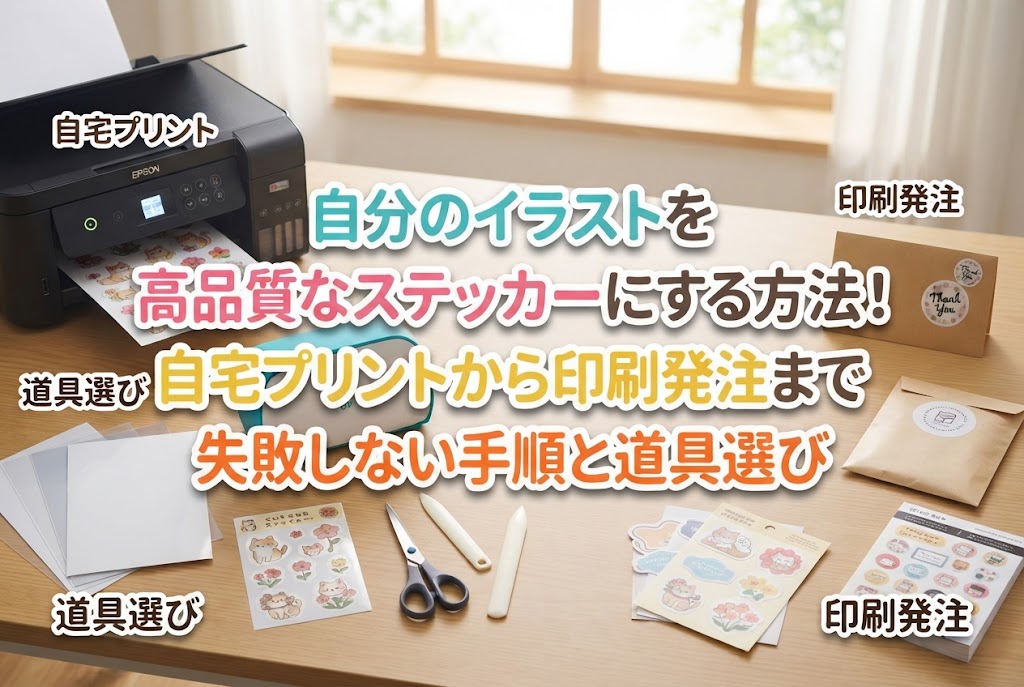
自分のイラストを高品質なステッカーにする方法!自宅プリントから印刷発注まで失敗しない手順と道具選び
yassy
ハンドメイド作家のための情報サイト:クラフターズ!
こんにちは、クラフターズのやっしーです!(・∀・)
パソコンやスマートフォンを使ってデザインを作り、それを紙やシールに印刷して作品に仕上げる「デジタル・印刷ハンドメイド」。興味はあるけれど、一体何から作り始めればいいのか分からずに悩んでいませんか?
アプリを開いてみたものの、キャンバスのサイズ選びから迷ってしまったり、印刷した時に思ったような色にならなかったらどうしようと不安になったりする方はとても多いです。
そこで今回は、デジタル・印刷の初心者が「最初に作るべき最高の作品」と、絶対に失敗しないための制作ステップを詳しくわかりやすく解説します。私自身の体験や失敗談も交えながらお伝えしますので、ぜひ最後まで読んで最初の一歩を踏み出してくださいね!
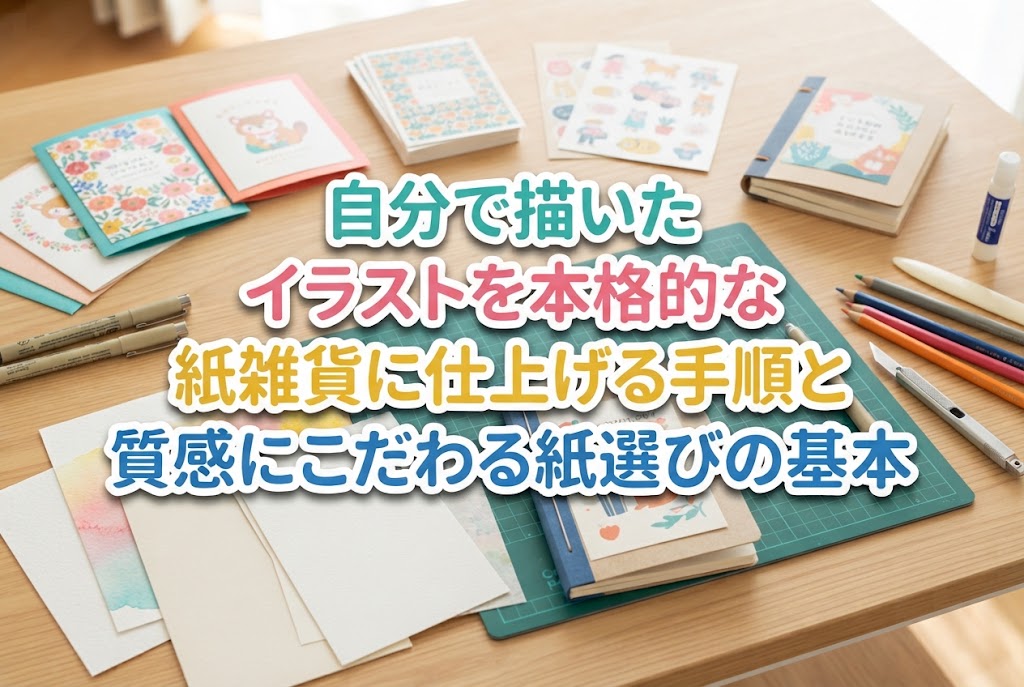
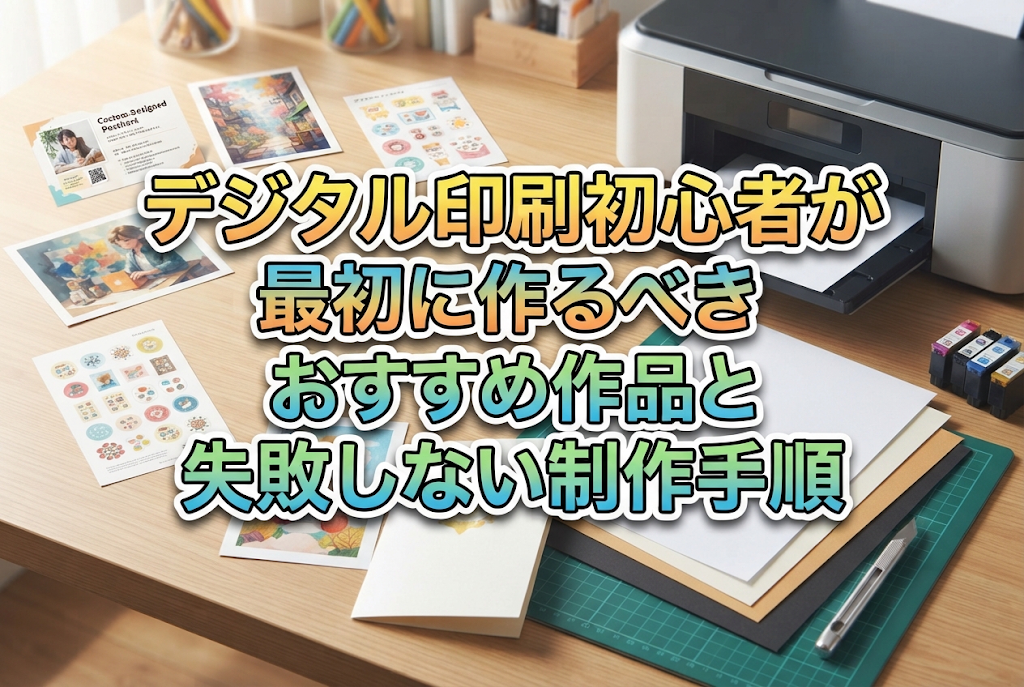
デジタル・印刷ハンドメイドの記念すべき第1号として、私が圧倒的におすすめするのが「サンキューカード」や「ショップカード」です。
作品を発送する際に添える感謝のカードや、自分のブランド名を紹介するカードは、小さくてシンプルな構造をしているため、初心者の練習に最も適しています。
なぜサンキューカードが最初の作品に最適なのか、理由は明確に3つあります。
いきなり大きなポスターや複雑な箱もの、何ページもある冊子を作ろうとすると、デザインのレイアウトや印刷位置の調整で挫折してしまいます。
まずは小さくて実用的なサンキューカードから始めて、印刷の仕組みや紙の扱い方に慣れることが成功への近道です。
サンキューカードの次に作ってみてほしいのが「オリジナルシール」です。
自分の描いたイラストや好みの文字をシール用紙に印刷し、ハサミやカッターで切り取るだけで作ることができます。作品の梱包用テープ代わりに貼ったり、おまけとして添えたりできるので、作るのも使うのも非常に楽しい作品です。
シール作りを経験すると、「背景を透明にする方法」や「切り取り線(カットライン)を考慮したデザイン配置」といった、デジタル制作に欠かせない重要なスキルが自然と身につきます。
ショップカードとシールの2つを作ることができれば、デジタル印刷の基礎知識はほぼ完璧にマスターしたと言えます。
ここからは、初心者が実際に作業を進める中で必ずと言っていいほど直面するトラブルと、その解決策について解説します。
これらをあらかじめ知っておくだけで、無駄な失敗や材料の浪費を大幅に減らすことができます。
スマホやパソコンの画面で見ていたときは鮮やかで綺麗なピンク色だったのに、プリンターで印刷してみたら「なんだかくすんだ暗い色になってしまった」という経験をする人は非常に多いです。
これは、画面の発色原理と印刷の発色原理が全く異なるために起こります。
デジタル上で鮮やかな蛍光色やパステルカラーを使っても、インクではその色を再現できません。
対策として、最初からデザインアプリの設定を「CMYKカラー」にして作成するか、印刷前に一度「CMYKプレビュー」で確認する習慣をつけてください。
また、実際の紙に印刷すると画面より少し暗く見える傾向があるため、文字や背景の色は「気持ち少し明るめ」に設定しておくのが私のおすすめのコツです。
インターネットでダウンロードした画像や、サイズを小さく設定したイラストをカードに印刷すると、フチがギザギザになったり全体がぼやけたりします。
原因は「解像度(dpi)」の不足です。
スマホの画面で綺麗に見える画像(約72dpi〜150dpi)でも、印刷物として綺麗な線を出すには「300dpi〜350dpi」の解像度が必要になります。
新規キャンバスを作成する際は、必ずサイズをミリ単位(例:名刺サイズなら91mm×55mm)で指定し、解像度を「350dpi」にセットしてから描き始めてください。
カードのフチいっぱいに背景色を塗ったり、端ギリギリに文字を配置したりすると、ハサミでの裁断時やプリンターの用紙引き込み時のズレによって、白い余白が出たり文字が欠けたりします。
これを防ぐために「塗り足し(裁ち落とし)」という考え方を覚えましょう。
出来上がりサイズよりも上下左右に「3mm程度」大きく背景を描いておき、文字や大事なイラストは仕上がり線よりも「3mm以上内側」に配置します。
この数ミリのゆとりを持つだけで、切り取った時の仕上がりが段違いに綺麗になります。
厚手のクラフト紙やツヤのある光沢シール用紙を使っているのに、プリンターの設定を「普通紙」のまま印刷してしまうと、インクが大量に出すぎて乾かず、手で触ってドロドロに汚れてしまいます。
印刷ボタンを押す前の「印刷ダイアログ」で、使用する用紙の種類(光沢紙、厚紙、マット紙など)を正しく選択してください。
これだけでインクの吐出量が適切にコントロールされ、にじみのない美しい印刷結果が得られます。
それでは、実際にサンキューカードを作る際の流れと必要なツールを確認していきましょう。
紙の厚さは「0.2mm〜0.25mm前後(坪量200g/m²以上)」を選ぶと、しっかりとした高級感のあるカードに仕上がります。
薄すぎる普通紙だとチープな印象になってしまうので、紙の厚さにはこだわりましょう。100円ショップやネット通販で「名刺用紙」や「厚紙クラフト紙」として販売されています。
デザインを作る際、私が意識しているステップは以下の通りです。
ステップ1:キャンバスの準備 名刺サイズ(91mm×55mm)に塗り足し各3mmを加えた「97mm×61mm」、解像度「350dpi」のキャンバスを作成します。
ステップ2:文字とロゴの配置 一番伝えたい「Thank you」の文字を中央より少し上に配置します。フォント(字体)は手書き風のものや上品な明朝体など、ご自身の作風に合うものを1〜2種類に絞って選びます。フォントを何種類も混ぜすぎないのが、素人感を消す秘訣です。
ステップ3:余白の意識 カードの上下左右に十分な余白を残します。文字やワンポイントのイラストをぎゅうぎゅうに詰め込むのではなく、あえて何も書かない空間を作ることで、洗練された印象になります。
ステップ4:試し刷りと確認 いきなり高い厚紙に印刷するのではなく、まずは普通のコピー用紙に印刷してみます。手で持って文字の大きさ、読みやすさ、配置バランスを確認します。画面上で見るサイズ感と、実際に手に取ったときのサイズ感は大きく異なるため、この試し刷りは絶対に省略しないでください。
ステップ5:本番印刷とカット 厚紙に本番印刷を行い、インクがしっかり乾いたのを確認してからカットします。定規とカッターを使って切る場合は、透明な金属ガイド付きの定規を使うと、刃が滑らず直線が綺麗に切れます。
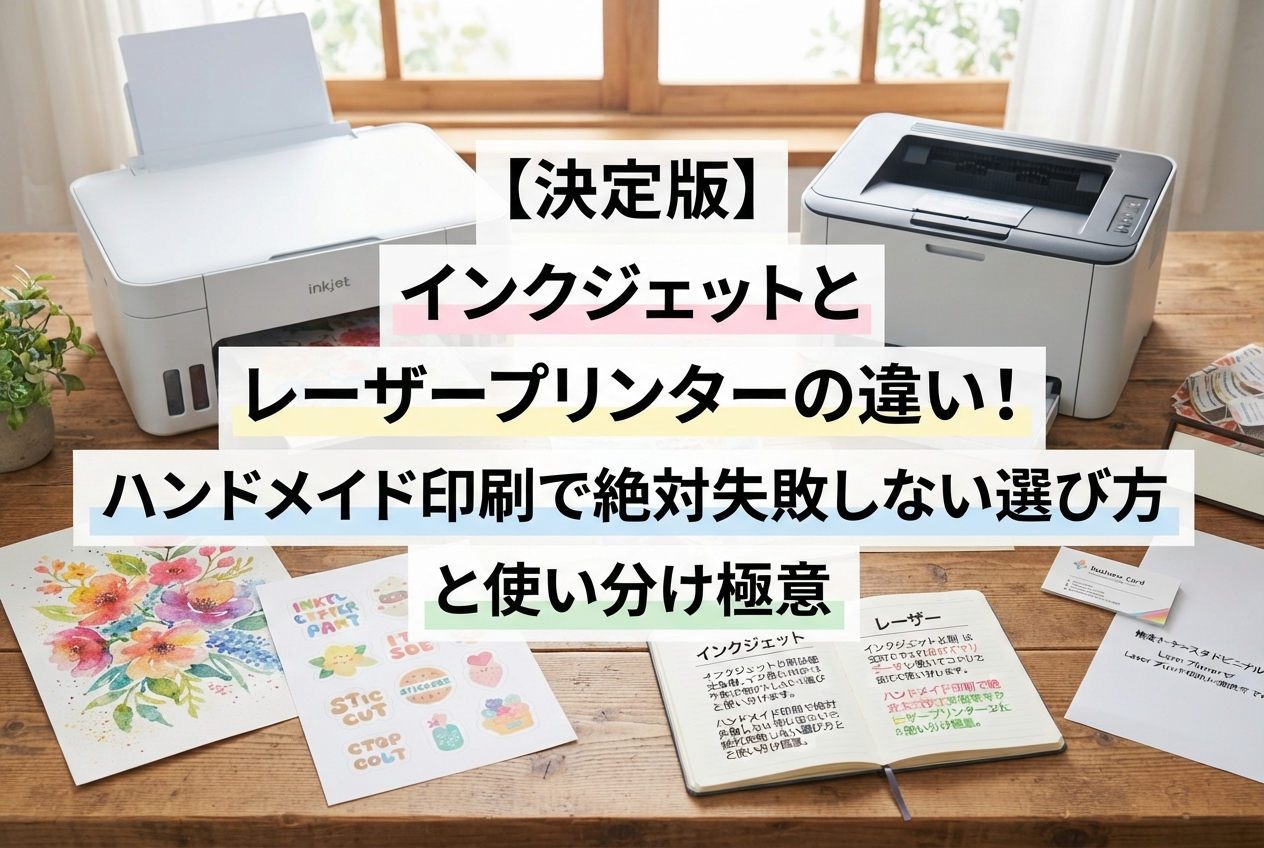
自分で作品を作る際、「家のプリンターで刷るか」「ネットの印刷会社に頼むか」で迷う方は多いです。
どちらにもメリットとデメリットがありますので、状況に合わせて使い分けるのが正解です。
家庭用プリンターの一番の魅力は「1枚からすぐ刷れること」です。
デザインを変えたいと思ったときにすぐ修正して印刷できますし、必要な分だけその都度作ることができます。
一方で、インク代のコストがかかる点や、用紙の端までフチなし印刷をする際のズレ、大量に作ると裁断の手間が非常にかかるというデメリットがあります。
ネット印刷サービスの魅力は、圧倒的な「仕上がりの美しさと安さ」です。
プロ用の印刷機で印刷され、機械できれいに断裁されて届くため、売り物と同等のクオリティが一瞬で手に入ります。100枚などのまとまった単位であれば、自分で印刷して切るよりもコストが大幅に安くなります。
デメリットとしては、注文してから届くまでに数日かかることや、数枚だけの少量注文だと1枚あたりの単価が高くなってしまうことです。
私の実践している賢い使い分け手順はこちらです。
最初の試作や、デザインが固まるまでは家庭用プリンターで刷って確認します。
そして「このデザインで確定!」「イベントや販売で100枚以上使う!」と決まった段階で、ネット印刷サービスにデータを入稿して一括発注します。
この方法なら、無駄な発注ミスを防ぎつつ、手間とコストを最小限に抑えることができます。
今回は、デジタル・印刷初心者が最初に作るべき作品として「サンキューカード」と「オリジナルシール」をご紹介し、失敗しないための基礎知識を詳しく解説しました。
デジタル印刷は、最初は解像度やカラーモードといった専門用語に戸惑うかもしれません。
しかし、一度画面の中のデザインが実物の綺麗な紙作品として形になる感動を味わうと、間違いなくその魅力にハマってしまいます!
失敗を怖がらずに、まずは手持ちのパソコンやスマホで名刺サイズのキャンバスを開き、一言「Thank you」と打ち込むところから始めてみてくださいね。
あなたのハンドメイドライフが、より楽しく豊かなものになることを心から応援しています!
記事をSNSやラインで友達に紹介していただければ、とても嬉しくはげみになります!
ではでは、また次の記事でお会いしましょう!クラフターズのやっしーでした!
例えばレジンについての記事を探したければ「レジン」、道具についてなら「ニッパー」「ヤットコ」というふうに探してみてくださいね。