顔料インクと染料インクの違い完全攻略!作品の耐久性・発色を劇的に変えるプロの使い分け法則
yassy
ハンドメイド作家のための情報サイト:クラフターズ!
こんにちは、クラフターズのやっしーです!(・∀・)
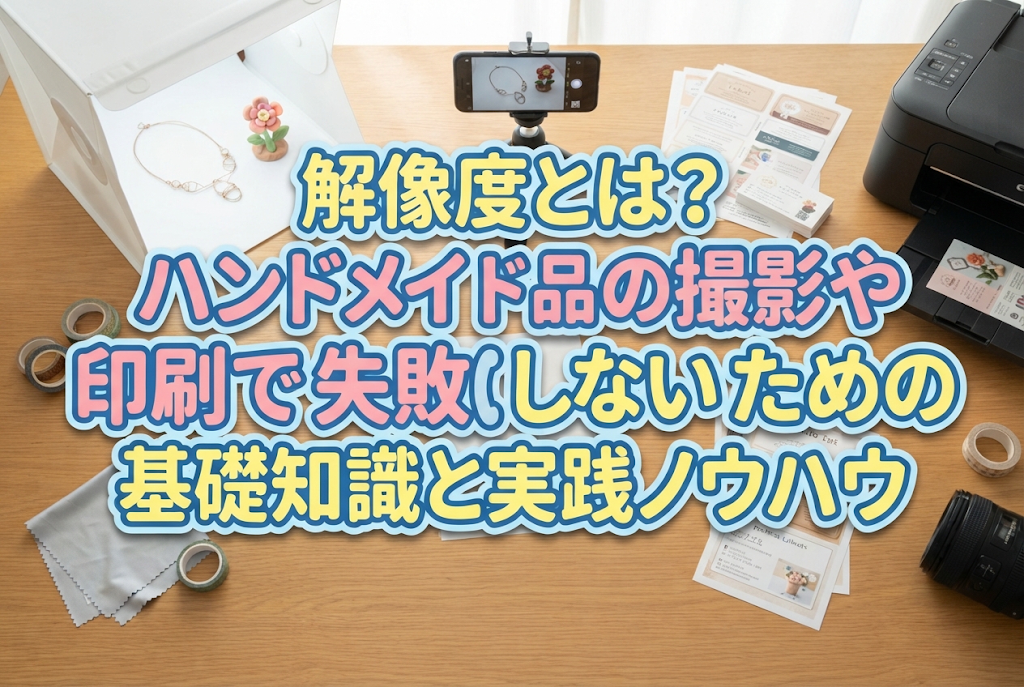
ハンドメイド活動を楽しんでいると、作品を撮影してSNSに投稿したり、ショップカードや作品の取扱説明書、サンキューカードを印刷したりする機会が増えてきますよね。
そのときに必ず耳にする言葉が「解像度(かいぞうど)」です。「パソコンやスマホの画面で見るとキレイなのに、印刷してみたら画像がぼやけてしまった」「画像がガビガビになってしまった」という経験はありませんか?
実はこれ、すべて解像度の仕組みを理解していないことが原因で起こるトラブルです。解像度は一見難しそうな専門用語に見えますが、ポイントさえ押さえれば誰でも簡単にマスターできます。
今回は、解像度の基本的な意味から、印刷物とWeb画面の違い、スマホ撮影時の注意点、デザインツールでの適切な設定方法まで、ハンドメイド作家さんやクラフターなら絶対に知っておきたい知識を徹底的に解説します!
解像度とは、簡単に言うと「画像の細かさ(密度)」を表す数値のことです。デジタル画像や印刷物が、どれくらい細かく密に描かれているかを示す指標だと考えてください。
デジタル画像は、小さな色の点(マス目)が集まって作られています。この1つひとつの点のことを「ピクセル(pixel)」や「ドット(dot)」と呼びます。
同じ大きさの紙や画面の中に、この点がどれだけギュッと詰まっているかを表すのが「解像度」です。点が密集していればいるほど、なめらかでキレイな画像になります。反対に、点が少ないと大雑把な表現になり、画像がギザギザしたりぼやけたりします。
解像度を表す単位には「dpi」と「ppi」の2種類があります。ハンドメイドの印刷物や画像編集でよく使われるので、それぞれの意味を整理しておきましょう。
厳密には印刷のインクとディスプレイの画素という違いがありますが、現在のデジタルハンドメイドや印刷データの作成において、dpiとppiはほぼ同じ意味として扱って問題ありません。デザインアプリなどで設定する際は「1インチの中にどれだけ点を詰めるか」という数字だと理解してください。
例えば、1インチの直線を描くときに、10個の点で描く場合と300個の点で描く場合をイメージしてみてください。
10個の点で描いた線は、点と点のすき間が目立ち、ガタガタとした不自然な線になります。これが「解像度が低い(ローレゾ)」状態です。
一方、300個の点で描いた線は、点が隙間なくギッシリ並んでいるため、くっきりと滑らかな直線に見えます。これが「解像度が高い(ハイレゾ)」状態です。
ハンドメイド初心者が一番陥りやすい失敗が、「スマホの画面でキレイに見えているから、そのまま印刷してもキレイなはず」と思い込んでしまうことです。
実は、Web画面を見るために必要な解像度と、紙に印刷するために必要な解像度は大きく異なります。この違いを理解することが、キレイな印刷物を作るための第一歩です。
InstagramなどのSNS、minneやCreemaなどのネットショップに掲載する作品写真は、基本的に「72dpi」または「96dpi」で表示されています。
パソコンやスマホのディスプレイは、光を発して画像を表現するため、72〜96dpi程度の解像度があれば十分にキレイでなめらかな画像として人間の目に見えます。
むしろ、Web上で表示する画像の解像度を無駄に高くすると、データ容量が大きくなりすぎてしまい、ページの読み込み速度が遅くなるというデメリットが発生します。
一方で、紙などの印刷物に必要な解像度は「300〜350dpi」です。モノクロ印刷や線画の場合は「600dpi」以上が推奨されることもあります。
紙はディスプレイのように自ら発光しないため、インクの細かいドットをギッシリ詰めて物理的に定着させる必要があります。そのため、画面表示の約4倍から5倍もの密度が必要になります。
72dpiで作られたWeb用の画像やロゴマークをそのまま紙に印刷すると、印刷機にとっては「密度がスカスカの画像」になります。その結果、輪郭がギザギザになったり、全体がボヤッと滲んだような仕上がりになってしまいます。
解像度の概念が分かったところで、ハンドメイド活動の中で実際に起こりがちな失敗パターンを見ていきましょう。原因を知っておくことで、未然に防ぐことができます。
「自分のWebサイトやブログ用に作ったロゴ画像を、そのまま家庭用プリンターでショップカードに印刷したら、ロゴの文字がぼやけて潰れてしまった」というケースです。
これは、Web用に作成された72dpiの画像データを印刷に使用したことが原因です。画面上ではくっきり見えていても、印刷するには絶対的な画素数(ドットの数)が足りていません。
印刷用のデータを作るときは、最初から「300dpi〜350dpi」に設定したキャンバスでデザインを作成する必要があります。
「スマホで撮った小さな写真を、ショップカードやA4サイズのフライヤーいっぱいに拡大して配置したら、画像が画用紙の粗い目のようになってしまった」という失敗です。
画像データを拡大すると、1つひとつのピクセル(引き伸ばされたマス目)自体が大きくなります。画像を引き伸ばしても、元のドットの総数が増えるわけではありません。
解像度は「画像を拡大すればするほど低くなり、縮小すればするほど高くなる」という性質を持っています。小さな画像を無理やり大きく引き伸ばして使うのは絶対にやめましょう。
「友達に撮ってもらった作品写真をLINEで送ってもらい、それを台紙の印刷に使ったら画像が荒くなった」という落とし穴です。
メッセージアプリや一部のSNSでは、画像を送信する際にデータ容量を小さくするため、自動的に解像度が下げられて圧縮されます。
撮影した写真を印刷データとして使用したい場合は、LINEの「ORIGINAL(オリジナル)」設定で送るか、メール、Googleドライブ、AirDropなどの圧縮されない方法でデータを送受信してください。
解像度と切っても切れない関係にあるのが「画像サイズ(ピクセル数)」です。
印刷に必要な解像度(350dpi)を満たすためには、希望する印刷サイズ(センチ・ミリ)に対して、どれくらいのピクセル数が必要になるのかを把握しておく必要があります。
自分で細かく計算するのは大変ですので、ハンドメイドでよく使う印刷サイズと、必要なピクセル数(350dpiの場合)の目安をまとめました。
| 正方形シール・アイコン | 50 × 50 mm | 689 × 689 px |
|---|---|---|
| ショップカード・名刺 | 91 × 55 mm | 1254 × 758 px |
| ハガキ・サンキューカード | 100 × 148 mm | 1378 × 2039 px |
| A4ポスター・取扱説明書 | 210 × 297 mm | 2894 × 4094 px |
デザインソフトやアプリで新規作成する際は、単位を「mm」に設定して幅と高さを入力し、解像度を「350dpi(またはppi)」に設定すれば、自動的にこの必要なピクセル数が確保されます。
最近は、Canva(キャンバ)などの便利なおしゃれデザインツールを使って、ショップカードや台紙を作るハンドメイド作家さんが増えていますよね。
Canvaなどのツールを使う場合も、解像度のポイントをしっかり押さえておく必要があります。
最初から「ピクセル(px)」でサイズを指定してしまうと、印刷時に解像度が足りなくなる原因になります。
新規作成の画面で、単位を「px」から「mm」に変更してから、作りたい紙のサイズ(例:名刺サイズなら91mm × 55mm)を入力してください。これにより、印刷に適した比率とサイズが維持されます。
完成したデザインをダウンロードする際、そのまま「PNG」や「JPG」で保存すると、Web用の解像度で書き出されてしまう場合があります。
印刷目的であれば、ファイルの種類で「PDF(印刷)」を選択してダウンロードしてください。PDF(印刷)を選ぶことで、高解像度のまま印刷データとして書き出されます。
いくら台紙のデザインを高解像度で設定していても、そこに配置する作品写真自体が低解像度だと、写真部分だけがぼやけて印刷されてしまいます。
デザインの中に配置する写真は、必ず高画質で撮影した元の画像データを使用してください。
「一眼レフカメラを持っていないと、高解像度な写真は撮れないの?」と不安になるかもしれませんが、全くそんなことはありません。
現在のスマートフォン(iPhoneやAndroid)は非常に性能が高く、設定さえ間違えなければ、印刷にも耐えられる高解像度な写真を十分に撮影できます。
スマホのカメラアプリの設定を開き、写真の記録サイズや画質が「高画質」または「最大」になっているか確認してください。
データ容量を節約するために「標準」や「低容量」モードに設定していると、撮影した時点で解像度が低くなってしまいます。作品撮影をする際は、常に最高画質で撮影する設定にしておきましょう。
作品のアップ(拡大写真)を撮りたいときに、画面をピンチアウトして「ズーム機能」を使っていませんか?
スマホの一般的なズーム機能は「デジタルズーム」と呼ばれ、単に画像の一部を切り抜いて拡大しているだけです。つまり、ズームをすればするほど解像度が劣化し、画像が荒くなります。
作品を大きく撮影したいときは、ズーム機能を使うのではなく、自分やスマホ自体を物理的に作品へ近づけて撮影するのが鉄則です。望遠レンズが搭載されているスマホの場合は、光学倍率(2倍や3倍など)の切り替えボタンを使用してください。
暗い場所で撮影すると、スマホのカメラは光を補うために自動的に感度を上げます。そうすると、画像の中にザラザラとした砂嵐のような「ノイズ」が発生します。
このノイズが発生すると、見た目の解像感が大きく損なわれてしまいます。作品撮影は、自然光が入る明るい室内で行うか、撮影用ライトを活用して、明るくクリアな状態で行いましょう。
ここで、私が普段ハンドメイドの資材やショップカードを作るときに実践している、解像度トラブルをゼロにするための手順をご紹介します!
難しい作業は一切ありません。最初にルールを決めておくだけで、失敗を完璧に防ぐことができます。
スマホやカメラで撮影した元の写真データは、一切加工や縮小をせずに「マスターデータ(原本)」として専用のフォルダに保存しておきます。
SNS用に正方形にトリミングしたり、サイズを小さく加工したりした画像は、別の名前で保存します。常に最高画質の原本を残しておくことで、後から印刷物やポスターに写真を使いたくなったときでも、すぐに高解像度のデータを取り出すことができます。
ショップカードやシールを印刷に出す場合、あるいは市販のラベル用紙に印刷する場合は、提供されている「公式テンプレート」を必ずダウンロードして使います。
公式テンプレートには、最初から正しいサイズと「350dpi」の解像度が正確に設定されています。自分でゼロからキャンバスを作成するよりも間違いがなく、確実にキレイな印刷物が作れます。
ショップカードを100枚注文したり、シール用紙に何枚も印刷したりする前に、家庭用プリンターやコンビニ印刷を使って、普通紙に原寸大で1枚だけ試作印刷を行います。
印刷された紙を実際に自分の目で見て、文字が潰れていないか、写真やロゴがぼやけていないかをチェックします。画面上で完璧に見えていても、紙に印刷すると意外な粗が見えることがあるため、このテスト印刷は欠かせません。
ここまでは画像データや印刷における解像度のお話をしてきましたが、実は「解像度」という言葉は、作品作りやブランド運営全体においてもとても大切な考え方です。
「解像度を上げる」というのは、物事をより細かく、深く、明確に観察・理解することを意味します。
例えば、レジン作品の気泡処理や角の研磨、縫製作品の糸始末やコバの処理など、細部の仕上げに対する観察力を深めることも「作品への解像度を上げる」ということです。
写真の解像度が高くても、実物の作品の仕上げが大雑把では、お客様に満足していただけません。写真も作品も細部まで丁寧にこだわることで、ブランドとしての信頼感が一気に高まります。
自分の作品を「誰に届けたいのか」を考えるときも、解像度が重要になります。
単に「20代の女性」と大まかに考えるのではなく、「どんな服が好きで、どんな休日を過ごしていて、どんなアクセサリーを身につけたいと思っているのか」まで具体的にイメージできると、ターゲットに対する解像度が高くなります。
お客様に対する解像度が高くなると、作品のデザインはもちろん、ショップカードのデザインや写真の雰囲気、添えるメッセージカードの言葉遣いまで、すべてがブレずに統一感のあるブランドを作れるようになります。
今回は、ハンドメイド活動で欠かせない「解像度」の基本知識と、失敗しないための実践テクニックについて解説しました。
解像度の要点を最後にもう一度おさらいしておきましょう。
解像度の仕組みを理解しておくと、印刷物が思った通りにキレイに仕上がるようになり、作品撮影やショップ資材作りがもっと楽しくなります!
「画面ではキレイなのに印刷するとうまくいかない」と悩んでいた方は、ぜひ今回ご紹介した設定やポイントを意識して、素敵なショップカードや作品づくりに活かしてみてくださいね。
記事をSNSやラインで友達に紹介していただければ、とても嬉しくはげみになります!
ではでは、また次の記事でお会いしましょう!クラフターズのやっしーでした!
例えばレジンについての記事を探したければ「レジン」、道具についてなら「ニッパー」「ヤットコ」というふうに探してみてくださいね。