解像度とは?ハンドメイド作品の撮影や印刷で失敗しないための基礎知識と実践ノウハウ
yassy
ハンドメイド作家のための情報サイト:クラフターズ!
こんにちは、クラフターズのやっしーです!(・∀・)
ハンドメイド作品を作っていると、「オリジナルのショップカードを作りたい」「ロゴをデザインして作品に印刷したい」「布地に印刷するオリジナル柄を作りたい」と思ったことはありませんか?
手作りの温かみがある作品に、すっきりと整ったデジタルデザインを組み合わせると、ブランドの魅力を何倍にも引き立てることができます。作品そのもののクオリティが高まるだけでなく、お客様に届くパッケージや宣伝画像の印象も劇的に良くなります。
しかし、いざスマホやパソコンで画像を作ってみると、「印刷したら画像がボヤボヤになってしまった」「画面で見ていた色と印刷された色が全然違う」「データの形式がたくさんあってどれを選べばいいか分からない」といった悩みにぶつかる人が非常に多いです。
デジタルデザインには、手描きや手作業とは異なる独特のルールや基礎知識が存在します。この基本を知らないまま作業を進めてしまうと、せっかく時間をかけて作ったデザインが印刷所で不採用になったり、出来上がったグッズにガッカリしたりすることになります。
そこで今回は、デジタルデザインをこれから始めたい初心者さんや、作品作りにデジタル技術を取り入れたいハンドメイド作家さんに向けて、絶対に押さえておくべきデジタルデザインの基本を余すことなく解説します!専門用語も分かりやすく噛み砕いてお伝えしますので、ぜひ最後まで読んで制作に役立ててくださいね。
ハンドメイドの世界において、デジタルデザインの知識を持つことは強力な武器になります。ただ手作業でモノを作るだけでなく、デジタルを組み合わせることで活動の幅が格段に広がります。
たとえば、作品に添付するサンキューカードや取扱い説明書、ショップカード、作品を固定するアクセサリー台紙などを自分でデザインできるようになります。既製品の台紙を使うのも悪くありませんが、自分のブランドロゴや世界観に合わせた専用の台紙を作ると、一気にプロっぽい仕上がりになります。
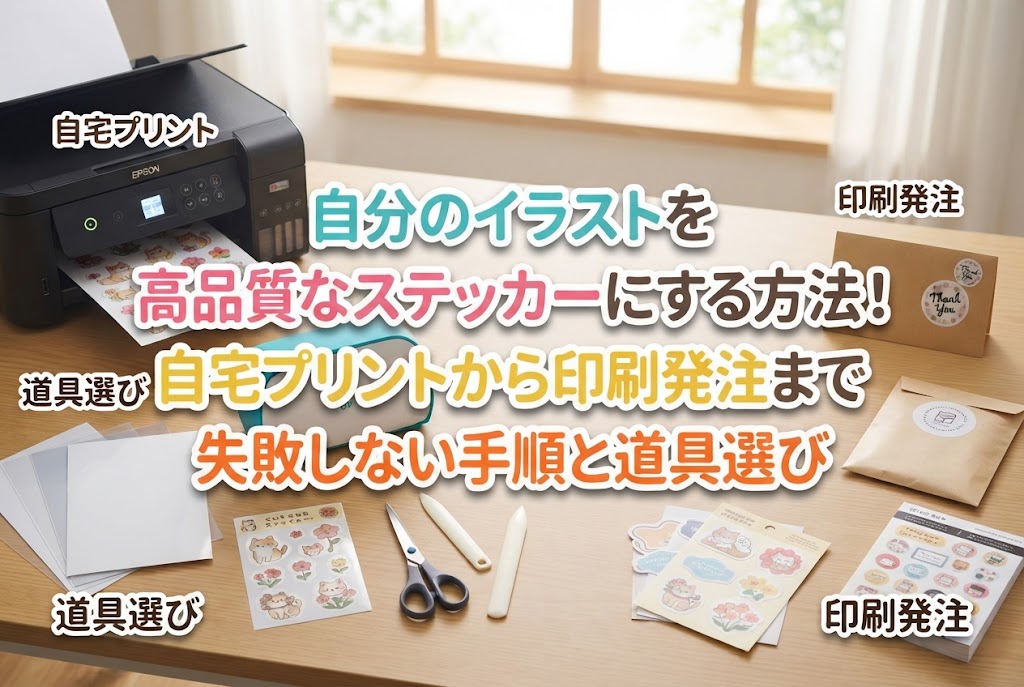
さらに、デジタルで描いたイラストや作成した模様をもとに、アクリルキーホルダーや缶バッジ、オリジナル印刷の布地、シールやステッカーなどのオリジナルグッズを制作することも可能です。
手描きの一点もの作品には素晴らしい価値がありますが、デジタルデータを活用すれば同じ品質のものを正確に複製したり、印刷会社に発注してクオリティの高いパッケージを作ったりできます。作品の魅力を正しく伝えるためにも、デジタルデザインの基礎をしっかり身につけましょう。
デジタルデザインを始めるとき、最初に全員が直面する壁が「解像度(かいぞうど)」です。解像度を正しく理解していないと、印刷したときに画像が粗くぼやけてしまう最大の原因になります。
解像度とは、画像データの「密度」や「細かさ」を表す数値です。単位には「dpi(dots per inch)」や「ppi(pixels per inch)」が使われます。これは「1インチ(約2.54cm)の正方形の中に、どれだけの点(ドットやピクセル)が詰まっているか」を示しています。
数値が大きければ大きいほど、細かく美しい表現が可能になります。ここで絶対に覚えておくべき数字が2つあります。それは「72」と「350」です。
スマホやパソコンの画面で画像を見るときは、解像度が「72dpi」あれば非常に綺麗に見えます。そのため、InstagramやWebサイト用に作った画像を、そのまま印刷用のデータとして使うと、印刷機が必要とするドットの数が足りなくなってしまいます。
足りないドットを引き伸ばして印刷することになるため、輪郭がジャギジャギになったり、全体がぼやけた粗い仕上がりになってしまうのです。
初心者が最もよくやる失敗は、「スマホで見たときに綺麗だから大丈夫」と思って小さな画像を印刷に回してしまうことです。デジタルデザインを行う際は、作業を始めるキャンバス作成の段階で、必ず「印刷用なら300dpi(カラー印刷なら350dpi)」に設定してください。後から解像度を上げても画像は綺麗になりません。最初に大きく作ることが鉄則です。
デジタルデザインにおいて、解像度と同じくらい重要なのが「カラーモード(色の仕組み)」です。カラーモードには「RGB(アールジービー)」と「CMYK(シーエムワイケー)」の2種類があります。
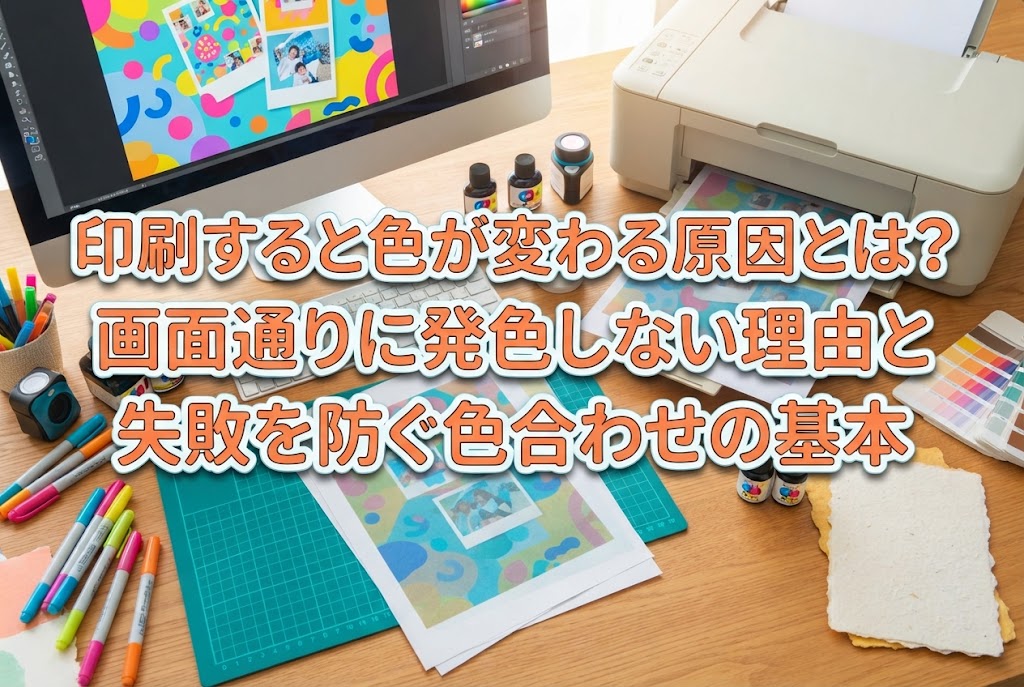
この2つの違いを知らないと、「PC画面で見ていたときは鮮やかなピンクだったのに、印刷したらどんよりくすんだ紫色になってしまった!」という大失敗を引き起こします。
RGBは、Red(赤)、Green(緑)、Blue(青)の3色の「光」を掛け合わせて色を表現する形式です。スマホの画面、パソコンのモニター、テレビなどはすべてRGBで色を表示しています。
光を混ぜれば混ぜるほど明るくなり、最終的には白になります。光を使って発色させるため、蛍光色のような非常に鮮やかで明るい色合いを表現できるのが特徴です。
CMYKは、Cyan(シアン・明るい青)、Magenta(マゼンタ・明るい赤紫)、Yellow(イエロー・黄)、Key plate(キープレート・主に黒)の4色の「インク」を混ぜ合わせて色を表現する形式です。
家庭用のプリンターや印刷会社の大型印刷機は、すべてこの4色のインクを使って紙などに色を定着させています。インクは混ぜれば混ぜるほど色が濁って暗くなり、最終的には黒に近い暗い色になります。
重要なポイントは、「RGB(光)で表現できる色域のほうが、CMYK(インク)で表現できる色域よりも圧倒的に広い」という事実です。
つまり、画面上でいくら綺麗に見えていても、印刷用インクでは物理的に再現できない色が存在します。鮮やかなネオンカラーや光るようなエメラルドグリーンなどは、CMYKに変換した瞬間にくすんで落ち着いた色に変化してしまいます。
印刷物を作る目的でデジタルデザインをする場合は、最初からカラーモードを「CMYK」に設定して作業するか、CMYKに変換したときの色変化をあらかじめ確認しながらデザインを調整してください。
デジタル画像データには、大きく分けて「ラスターデータ」と「ベクターデータ」という2つの形式が存在します。デザインの用途によってこれらを使い分ける必要があります。
小さな正方形の点(ピクセル)が格子状に隙間なく並んで構成されている画像データです。写真や、お絵かきソフトで描いたイラスト、水彩画のような複雑なグラデーション表現が得意です。
代表的なファイル形式には、JPEG(ジェイペグ)やPNG(ピーエヌジー)があります。
ラスターデータの弱点は、画像を拡大すると点と点が引き伸ばされ、境界線がボヤボヤ(ジャギジャギ)になってしまうことです。そのため、作成時に決めたサイズより大きく引き伸ばして使うことができません。
点と点を結ぶ線や曲線を、数値や数式によって記録しているデータです。代表的なソフトウェアとしてはAdobe Illustrator(イラストレーター)が有名です。
代表的なファイル形式には、AI(エーアイ)やSVG(エスブイジー)、EPS(イーピーエス)などがあります。
ベクターデータの最大のメリットは、どれだけ拡大・縮小しても輪郭が一切ボヤけず、常にくっきりとシャープな状態を保てる点です。名刺サイズの小さなショップカードに使ったロゴを、看板や大きなポスターサイズに引き伸ばしても綺麗なまま印刷できます。
そのため、ブランドのロゴマークやショップ名、フォントテキスト、文字と記号で作るシンプルな記号などは、ベクターデータで作るのが世界共通の基本ルールとなっています。
保存するときの拡張子(ファイル形式)も、初心者さんが迷うポイントです。主要なファイル形式の意味と用途を整理して覚えておきましょう。
| 形式 | 読み方 | 特徴 | おすすめの用途 |
|---|---|---|---|
| JPEG | ジェイペグ | 容量が軽いが、透明背景は使えない。背景が必ず白など色で埋まる。 | 写真、Webサイト用画像、SNS投稿画像 |
| PNG | ピーエヌジー | 背景を透けさせる「透過保存」が可能。画像が劣化しにくい。 | ロゴ素材、WEB用のイラスト、背景を透かしたい画像 |
| ピーディーエフ | 環境が変わってもレイアウトが崩れない。印刷用データの標準。 | 印刷所への入稿データ、説明書、型紙データ | |
| AI | エーアイ | Adobe Illustratorの専用形式。ベクターデータの編集が可能。 | プロ向けの印刷入稿データ、ロゴデータの保存 |
例えば、作品に貼るシールを作るために「文字とイラストだけを印刷して、背景は透明にしたい」という場合は、必ず背景を透過処理したPNG形式か、ベクター形式のPDF/AIデータで保存する必要があります。JPEGで保存してしまうと、背景が自動的に真っ白に塗りつぶされてしまうので注意してください。
専門的な設定が理解できたら、次は「見た目を美しく見せるためのデザインルール」について学びましょう。デザインには感覚だけでなく、明確な理屈とルールがあります。このルールを守るだけで、素人っぽさが消えて洗練された印象になります。
初心者がやってしまいがちな最大の失敗が「要素を画面いっぱいに詰め込みすぎる」ことです。
文字や画像を端ギリギリまで配置すると、窮屈で読みづらい印象になってしまいます。また、印刷物を紙でカットする際に印刷位置が数ミリズレることがあり、端ギリギリに書いた文字が切り落とされてしまう危険性もあります。
デザインの周りには、意識して広めの余白を作ってください。余白はただの空きスペースではなく、視線を誘導し、中央の要素を引き立てるための重要なデザイン要素です。
可愛いフォントやおしゃれな英語フォントを見つけると、ついたくさんの種類を使いたくなります。しかし、1つのデザインの中でフォントを3種類以上混ぜて使うと、全体のがちゃがちゃ感が増してまとまりがなくなります。
1つのショップカードやラベル内で使うフォントは、基本的に「1〜2種類」に絞ってください。メインの見出しと文章で同じフォントを使い、文字の太さ(ウェイト)や大きさでメリハリをつけるのが、統一感を出すための基本テクニックです。
色選びもデザインの仕上がりを大きく左右します。色を使いすぎるとまとまりがなくなるため、全体のカラーバランスは以下の「黄金比率」を意識して3色以内で組み立ててください。
白やアイボリーをベースカラー(70%)にし、自分の作品のイメージカラー(例えばくすみピンク)をメインカラー(25%)にし、文字やショップ名のワンポイントに濃いブラウン(5%)を使う、といった組み合わせをすると、整ったデザインが完成します。
ここで、初心者が実際の作業でよく迷うポイントと、私(やっしー)が普段どのような判断と作業フローを行っているかをご紹介します!実務に直結する考え方ですので、迷ったときの参考にしてください。
最近はスマホやタブレットのアプリが非常に優秀です。「Canva(キャンバ)」や「ibisPaint(アイビスペイント)」などを使えば、スマホだけでショップカードやSNS用画像を作ることができます。
【私ならどうするか】 SNS投稿画像や、自宅の家庭用プリンターで印刷する簡易的なサンキューカード程度であれば、スマホアプリだけで十分作ります!非常に手軽でスピード感があるからです。
ただし、「印刷会社に注文して本格的な名刺やパッケージを作る」「作品のロゴを一生モノとして作る」という場合は、必ずパソコンを使って制作します。スマホアプリでは解像度の細かな指定や、印刷所が指定するカラーモード(CMYK)への変換、ミリ単位でのカットライン設定が難しいからです。用途に応じて使い分けるのが賢い方法です。
ネット上には無料でダウンロードできるおしゃれなフォントや可愛いイラスト素材がたくさんあります。しかし、これらをハンドメイド販売に使う際は「商用利用(しょうようりよう)」の規約を絶対に確認しなければなりません。
「商用利用可」と書かれていない素材をショップカードや商品ラベル、販売作品に使用してしまうと、著作権侵害になってしまいます。「個人利用のみ可」と記載されている素材は、自分の趣味の範囲でしか使えません。
【私ならどうするか】 私は商用利用に関するトラブルを避けるため、素材を使う前に必ず配布元の「利用規約(ライセンス)」のページを隅々まで読みます。特に「商品を販売するためのパッケージに使えるか」「ロゴとして商標登録しないか」「クレジット表記が必要か」といった条件を確認します。
少しでも判断に迷うようなグレーゾーンの素材は一切使いません。商用利用が明確に許可されている有料の素材サイト(Adobe StockやENVATOなど)を利用するか、Canvaの商用利用可能な素材、あるいは完全自作のデータを使うようにしています。
作ったデザインを印刷するとき、自宅のインクジェットプリンターで印刷するか、印刷会社(ネット印刷など)に発注するか迷うと思います。
【私ならどうするか】 少量だけ必要なものや、作品ごとに文面を変えたいお手紙カードなどは家庭用プリンターを使います。最近の家庭用プリンターも紙質を選べば非常に綺麗に印刷できます。
一方で、何百枚も使うショップカード、厚みのあるしっかりした台紙、フチなしで綺麗に仕上げたいステッカーなどは、迷わずネット印刷会社に発注します。印刷会社を使うと、インク代や紙代を考慮しても1枚あたりの単価が安くなり、何より仕上がりの美しさと耐久性が圧倒的だからです。
これからデジタルデザインを始める初心者さんに向けて、使いやすいツールを難易度別にご紹介します。
パソコンのブラウザやスマホアプリで動作する、世界中で大人気のデザインツールです。プロのデザイナーが作ったおしゃれなテンプレートが無数に用意されており、文字を打ち替えるだけで一瞬でおしゃれなショップカードやサンキューカードが作れます。
印刷用の高解像度PDF出力にも対応しているため、まず最初に触るツールとして最もおすすめです。
自分の手描きイラストをデジタル化したい場合は、スマホ・タブレット用のお絵描きアプリが便利です。アイビスペイントは無料で高機能、iPadをお持ちなら有料アプリのProcreateが非常に描きやすくおすすめです。
キャンバスサイズを最初から「3000 pixel以上」「解像度300〜350dpi」に設定して描くのが綺麗に印刷するコツです。
本格的にオリジナルロゴを作りたい、印刷会社の入稿形式に完璧に対応したい、グッズ制作を本格化させたいという場合は、業界標準であるAdobe製品にチャレンジしましょう。
Illustratorはベクターデータを扱うためロゴや印刷物のレイアウトに最適で、Photoshopは画像補正や写真の加工、水彩風イラストの編集に長けています。月額費用がかかりますが、デザイン表現の自由度は無限大です。
実際にデジタルデザインを作るときの具体的な流れをまとめました。この順番で進めれば失敗を防ぐことができます。
作業を始める前に、作ろうとしているカードやシールのミリ単位のサイズを確認します。(例:一般的な名刺サイズは 91mm × 55mm)
デザインソフトを開き、サイズをミリ単位で指定します。このとき必ず「解像度:300〜350dpi」「カラーモード:CMYK(印刷用の場合)」に設定します。
端から3〜5ミリ内側にガイド線を引きます。大切な文字やロゴはこのガイド線の内側に配置し、外側にはみ出さないように配置します。
フォントの種類を1〜2種類に絞り、色の数を3色以内に抑えてデザインを組み立てます。一度遠目で全体を見て、バランスが崩れていないか確認します。
用途に合わせて出力します。印刷所に送る場合は「高解像度PDF」または「AI形式」、WebやSNSで使う場合は「JPEG」または「PNG」で保存します。
本発注や大量印刷をする前に、必ず家庭用プリンターやコンビニ印刷で普通紙に原寸大で印刷してみます。
画面で見ているときと実際の紙に印刷したときでは、文字の大きさの感じ方が全く違います。「思ったより文字が小さくて読めない!」「色味が暗すぎる」といった問題は、この試し刷りの段階で必ず発見して修正しましょう。
今回は、ハンドメイド作家さんや初心者さんに向けた「デジタルデザインの基本」について詳しく解説しました。
最初は「解像度」や「RGBとCMYKの違い」「ファイル形式」といった専門用語に難しさを感じるかもしれません。しかし、今回お伝えした基本ルールさえ覚えておけば、印刷でがっかりするような失敗は一切なくなります!
デジタルデザインは、手作りの温かみある作品たちをより魅力的にみせ、あなたのブランドの世界観をお客様へ正確に伝えるための最高のパートナーです。最初はCanvaなどの身近なツールからで構いませんので、まずは小さなサンキューカードやショップシール作りからチャレンジしてみてくださいね。
自分の作ったロゴやデザインが綺麗な紙やグッズになって手元に届いたときの感動は、本当に素晴らしいものです。ぜひデジタルデザインを楽しみながら、ハンドメイド活動をさらにステップアップさせていきましょう!
記事をSNSやラインで友達に紹介していただければ、とても嬉しくはげみになります!
ではでは、また次の記事でお会いしましょう!クラフターズのやっしーでした!
例えばレジンについての記事を探したければ「レジン」、道具についてなら「ニッパー」「ヤットコ」というふうに探してみてくださいね。